最近、Ryzen 5800Xを搭載したゲーミングPCがしょっちゅうフリーズするので原因を探っていたのですが、なんと、原因はCPUの省電力設定だったようです。
症状としては、
- ゲーム時など、PCを使っている時は正常に動作する
- 離席したり、仕事用PCに切り替えたりして放置すると、いつの間にかフリーズ
- ブルースクリーンなど表示されず、突然固まったまま
という状態です。
状況から、おそらくスリープ時になにか問題があるような気がしましたので、BIOSで省電力設定などの各種設定を見直してみたり、最新BIOSを入れてみたりしたけども症状が改善せず、メモリの設定・取り付けをやり直したりしてみても状態は改善せず。
こりゃWindows再インストールかなぁ・・・と思っていたのですが、ものは試しにとGeminiに相談してみました。
ご推察の通り、「放置時にフリーズ(青画面なし)」というのは、省電力機能が悪さをしている典型的な症状です。PCが少し休憩しようとして(電圧を下げたり一部の機能を止めたりして)、そのまま寝落ちして戻ってこれなくなっている状態に近いと考えられます。
Windowsの再インストールという大掛かりな手術をする前に、まずは**「省電力設定の無効化」**を行うことで改善する可能性が高いです。
以下の3つの設定変更を順番にお試しください。これらはアプリやデータには影響しません。
1. 電源プランの「詳細設定」を変更する(最重要)
ここが最も怪しいポイントです。HDD/SSDや拡張機能への電力供給が止まらないように設定します。
- スタートボタンを押し、「検索」ボックスに**「電源プランの編集」**と入力して開きます。
- 「詳細な電源設定の変更(C)」をクリックします。
- 小さなウィンドウ(電源オプション)が開くので、以下の項目を変更してください。
- ハードディスク
- 「次の時間が経過後ハードディスクの電源を切る」 ➔ **「なし」または「0」**に設定。
- (SSDの場合でも、この設定が誤作動の原因になることがあります)
- PCI Express
- 「リンク状態の電源管理」 ➔ **「オフ」**に設定。
- (グラフィックボードなどの省電力機能を無効化し、安定させます)
- プロセッサの電源管理(表示されている場合)
- 「最小のプロセッサの状態」 ➔ もし5%など低い数字なら**「100%」または「50%」**程度に上げてみる。
- (電圧が下がりすぎて不安定になるのを防ぎます)
変更したら「適用」➔「OK」を押します。
2. 「高速スタートアップ」を無効にする
Windowsの起動を速くするための機能ですが、これが原因でシャットダウンやスリープからの復帰時に不具合(フリーズ)を起こすことが非常に多いです。
- スタートボタン右クリック ➔ 「電源オプション」 ➔ 右側の関連設定にある**「電源の追加設定」**をクリック。
- (またはコントロールパネル ➔ ハードウェアとサウンド ➔ 電源オプション)
- 左側の**「電源ボタンの動作を選択する」**をクリック。
- 上部にある**「現在利用可能ではない設定を変更します」**(青い文字)をクリック(管理者の許可が必要です)。
- 下の方にある「シャットダウン設定」の中の**「高速スタートアップを有効にする(推奨)」のチェックを外す。**
- 「変更の保存」をクリック。
3. スリープそのものを一度「なし」にしてみる
PC本体の問題か、モニター信号の問題かを切り分けるためです。
- 設定 ➔ システム ➔ 電源とバッテリー(または電源とスリープ)
- 「画面の電源を切る」と「スリープ状態にする」の両方を、テスト的に**「なし」**に設定して、数時間放置してみてください。
スタートアップ時ではないので2の「高速スタートアップ」を無効にする、は関係ないですし、スリープしても正常に復帰するようにしたいので3についても不採用とし、とりあえず1の設定を変更してみることにしました。
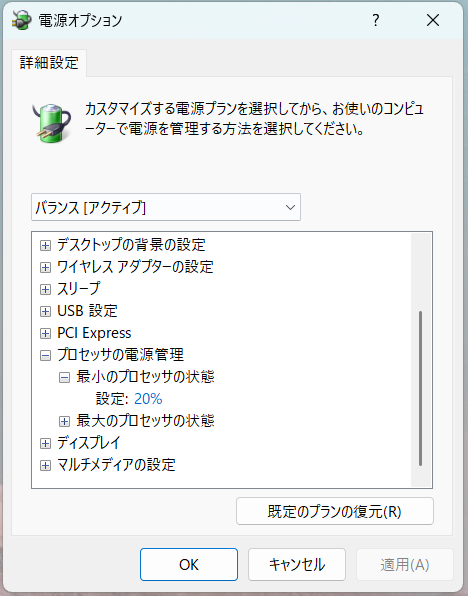
設定を変更したのは、電源オプションの「プロセッサの電源管理」という項目。
ここが0%になっていたのですが、20%に変更したところ突然のフリーズが無くなり、スリープに入っても問題なく復旧するようになりました。
ここ、今までWindowsを使っていて設定変えたことないですし、今まではちゃんと使えていたのに何でだろう・・・という感じですが、思い当たるのはAMDのチップセットドライバを入れてみたのがきっかけかもしれません。
しばらくPCを放置するとフリーズしている、という方は、電源オプションから最小のプロセッサの状態を確認してみると良いかと思います。
コメント