先日、16インチの2560×1600解像度のモバイルモニターを購入したのですが、等倍(ドットバイドット)で表示させると少し文字が小さく、125%だとちょうど良い感じでした。
しかし、これだと表示エリアが減ってしまう(特に横が1280pxしかない)ので、それならば18インチモニターで等倍表示いの方が良いんじゃないか?ということで購入したのがこちらの商品となります。


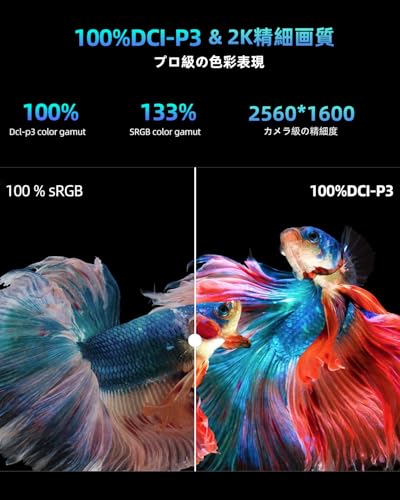

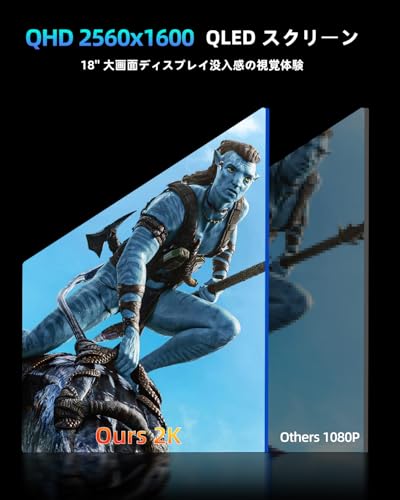



Newsoul M180J02-Jのメリット・デメリット
それでは、この製品の特徴を詳しく見ていきたいと思います。
等倍(ドットバイドット)でギリ使える、ドットピッチ0.15mm
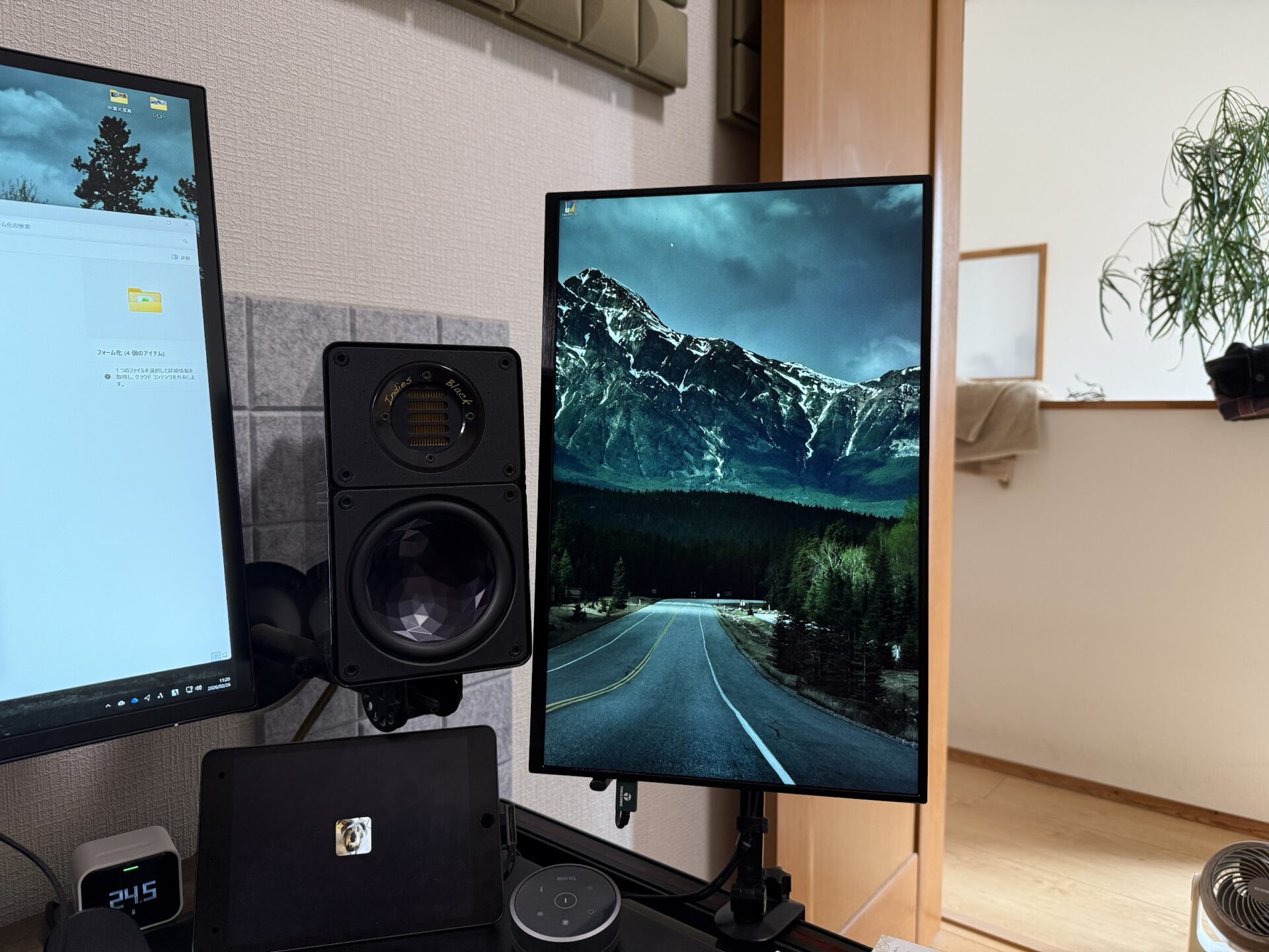
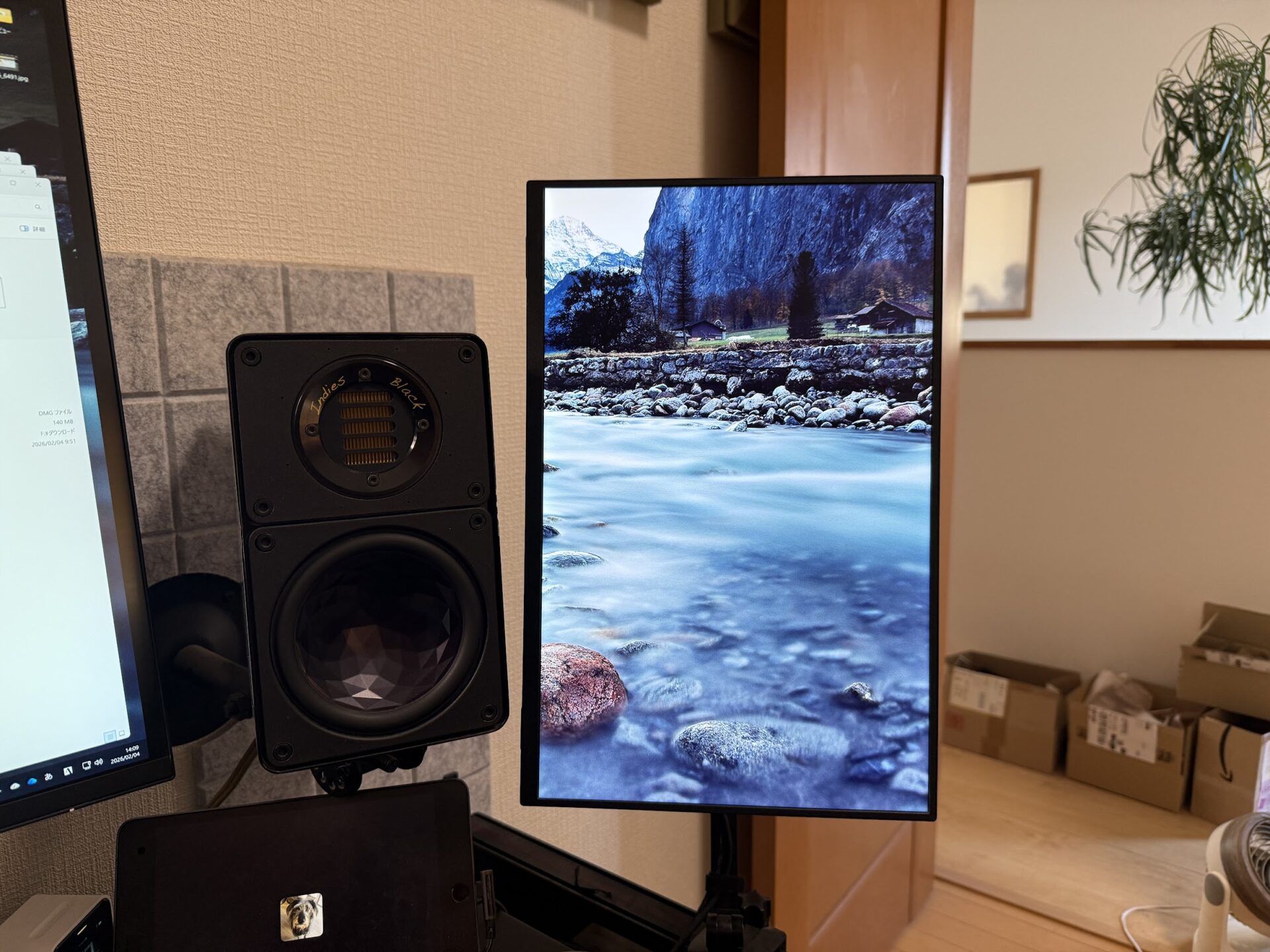
設置場所がDellのU4025QWの隣なので、横向きだと見づらいため、縦置きでの使用となります。
モニターを縦置きで使うメリットは、長いログやブラウザ、あるいはSNSアプリを使う際に、縦方向に画面を長く使えるので、表示出来る情報が多いという点に尽きます。
あと、サブモニターとして使う場合は、幅が狭いので設置しやすい(メインモニターに寄せやすい)というメリットもあります。
ただし、横方向で設置する場合と異なり、縦置きだとモニターの横幅が狭くなりますので、見切れてしまう場合が出てきます。
フルHDは横1920pxですから、そこまでとは言わなくても、やはり横方向は1600pxは欲しいところです。
このモニターの良いところは、16:10という縦方向に少し長い解像度を採用しているため、16:9(縦方向1440px)よりも160px縦が長い点にあります。
縦置きで使う場合、16:9と16:10ではかなり使い勝手が変わってきます。
等倍表示で使う場合、ドットピッチは約0.15mmとかなり小さくはなりますが、等倍でギリギリ使えるくらいの文字サイズです。(視力などによって変わってきます)
これ以上モニターを大きくすると設置するのに邪魔になりますし、かといって小さくなると125%程度のスケーリングにしないと文字が読みづらいので、個人的には、18インチ2560×1600ドットの解像度は、ちょうど使い勝手が良い印象です。
応答速度1ms、120Hz/144Hz対応
モバイルモニターですが、応答速度1msという高速さと、リフレッシュレートも120Hz(HDMI接続時)/144Hz(USB-C接続時)と高速ですので、ゲームでも十分に使えるスペックを備えています。
ゲームで使わない場合でも、マウスカーソルの動きや、スクロールしたときなど滑らかさが格段に違いますので、一度120Hzなどのモニターを使ってしまうと、60Hzはかなり遅く感じます。
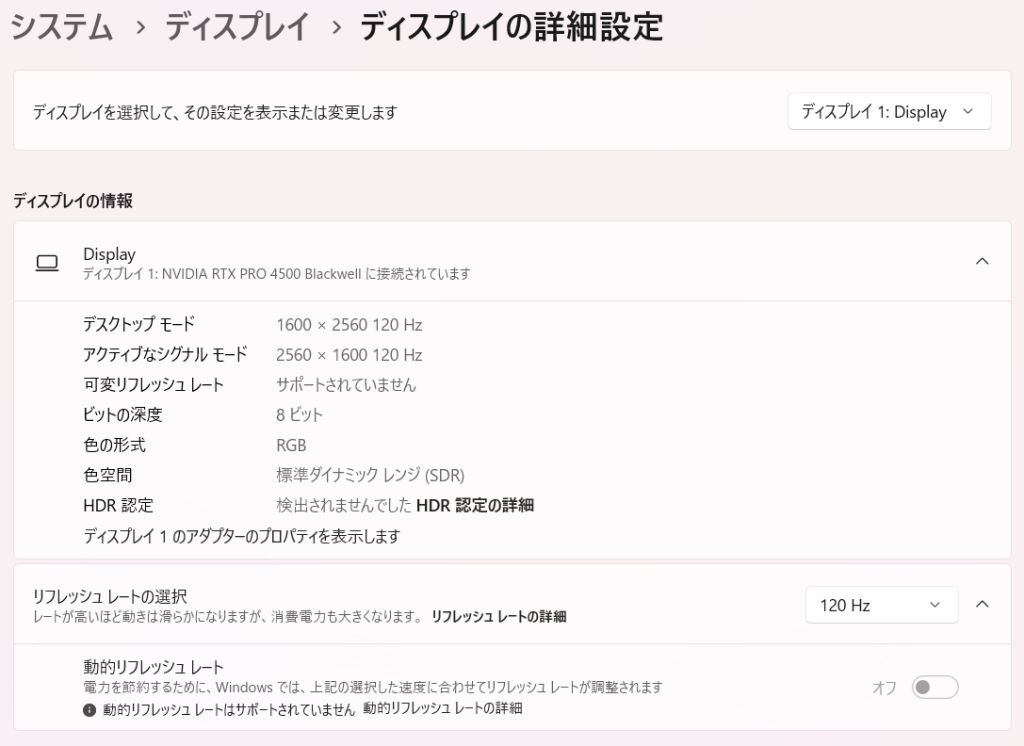
HDMI接続して利用していますが、120Hzで問題無く使用出来ています。
自立タイプではないので要注意
モバイルモニターには、カバーを兼ねたスタンドを使って設置するタイプと、パネルの裏面に自立用のスタンドが備わっているものと、2種類あります。
個人的には、自立スタンドを備えたモニターを強くお勧めします。というのも、カバーを兼ねたスタンドの場合、設置するとどうしても手前にカバーが飛び出してしまうので、設置場所が限られてしまうのと、カバーがとても邪魔になる為です。
その点、自立スタンドは後ろに隠れますし、邪魔になりませんので使い勝手がとても良いです。
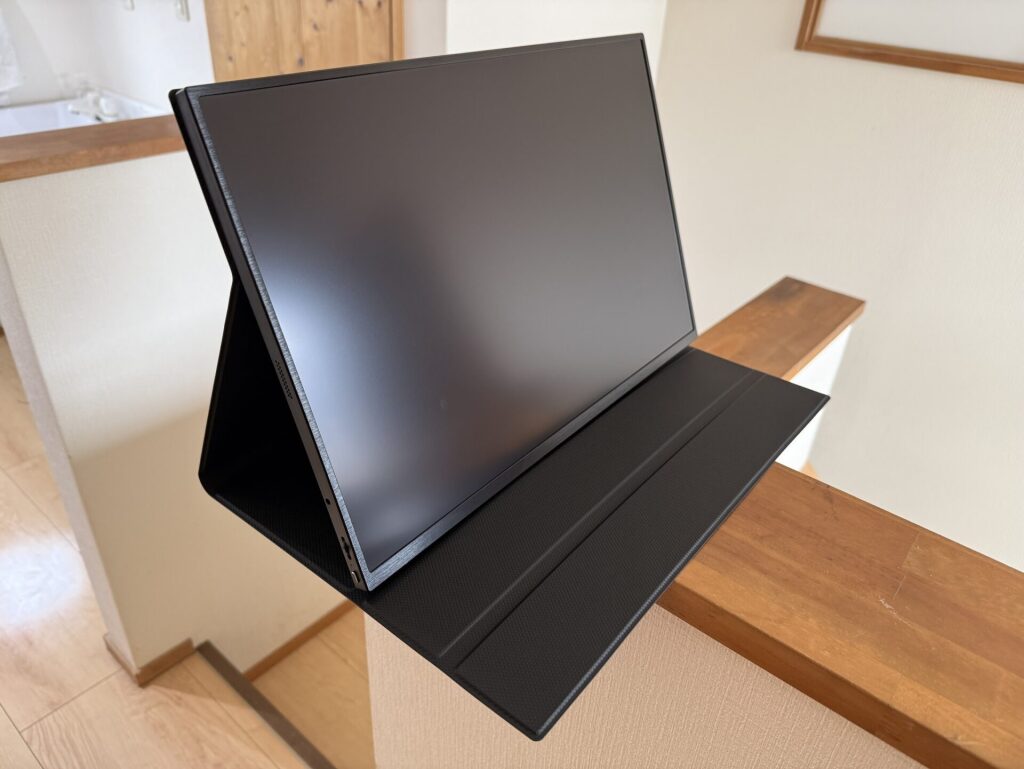
自立スタンドの欠点は、スタンドの分若干重量が増すのと、製品によってはスタンドを折りたたんだ状態ではOSDの操作ができないという点です。
モバイルモニターをモニターアームに取りつけて使用する場合、自立スタンドは折りたたんだ状態となりますので、OSD用のボタンなどが隠れてしまうのは使い勝手が悪くなります。
ただ、今回はモニターアームに取りつけますので、自立スタンドがないスッキリした背面デザインは使いやすい結果となりました。
USB-Cの給電では間に合わない場合も
私の経験上、14インチクラスのモバイルモニターはノートパソコンと接続した場合USB-Cの給電で間に合いますが、16インチ、18インチとサイズが大きくなると、それだけバックライトの面積も広くなるため、消費電力も増します。そのため、輝度を上げるとUSB-Cの給電では間に合わなくなり、画面が一瞬点灯して暗くなるというループを繰り返すようになります。
これは電力不足の症状ですので、附属のUSB-C ACアダプタを使う必要があります。
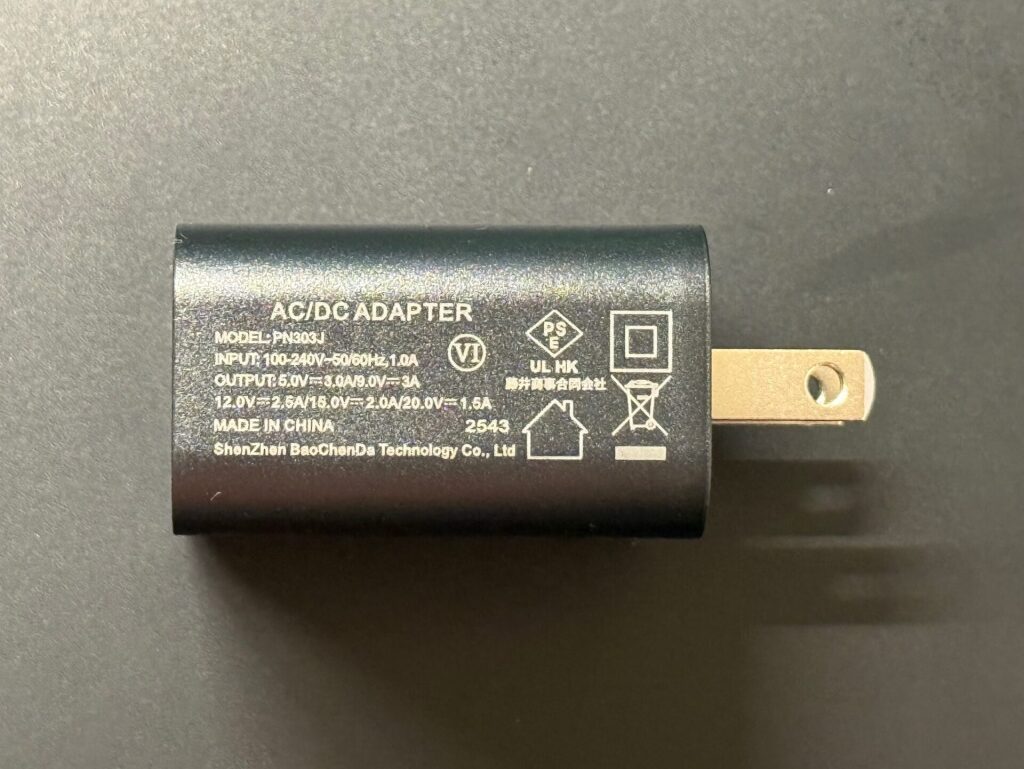
USB-Cタイプの5V 3A~20V 1.5Aまでに対応する、30Wのアダプタが附属します。
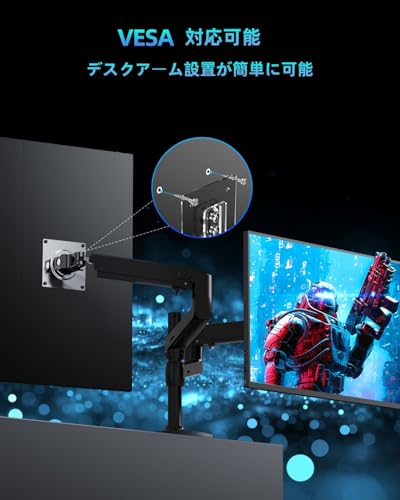
75mm VESAマウント対応
75mmのVESAマウントに対応していますので、モニターアームに簡単に取りつけ可能です。
14インチクラスのモニターであれば、VESAマウント用のネジ穴が無くても、鉄板を両面テープで裏に貼り付ければ、マグネットタイプのモニターアームで固定することが可能です。
しかし、16インチ、18インチといった大きめなモバイルモニターの場合、ネジ止めしないと重さで落下する可能性があります。
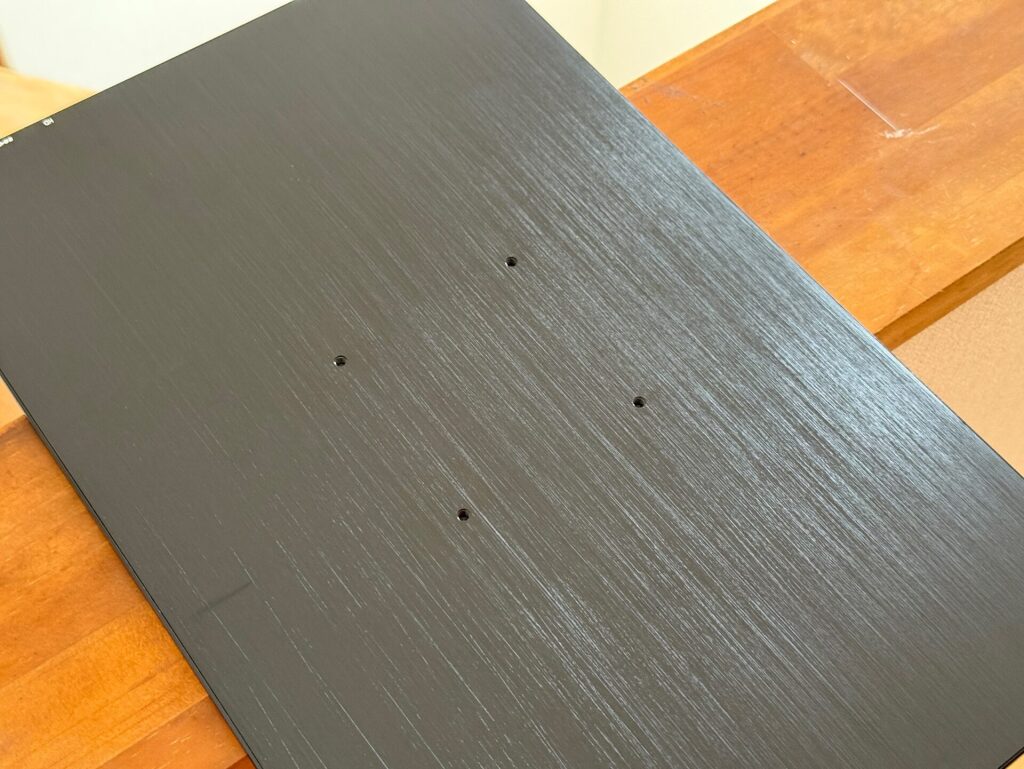
モバイルモニターのVESAマウント用のネジ穴ですが、多くの製品では2つのみ用意されている場合が多いです。2穴の場合、中心位置からズレる(縦置きする場合に重心が偏って問題がある)、ぐらつくなどの問題が出る場合が多いです。
その点、このモニターは背面がフラットなので、モニターの中心にVESAマウント用のネジ穴があり、4カ所でしっかり固定できます。
据え置きモニターとして使う場合に、大きなメリットです。
値段はちょっと高めの3万円台
先日購入したkksmartの16インチモニターは2万円ちょっとで販売されていますが、こちらは31,000~34,000円程度と、1万円ほど高額になります。


18インチ、120Hz/144Hz対応、アルミ製ケースという差はありますので割高感はありませんが、この価格であれば27インチ4Kモニターを買えることもあって、サブモニターとして買うには少し印象を受けます。
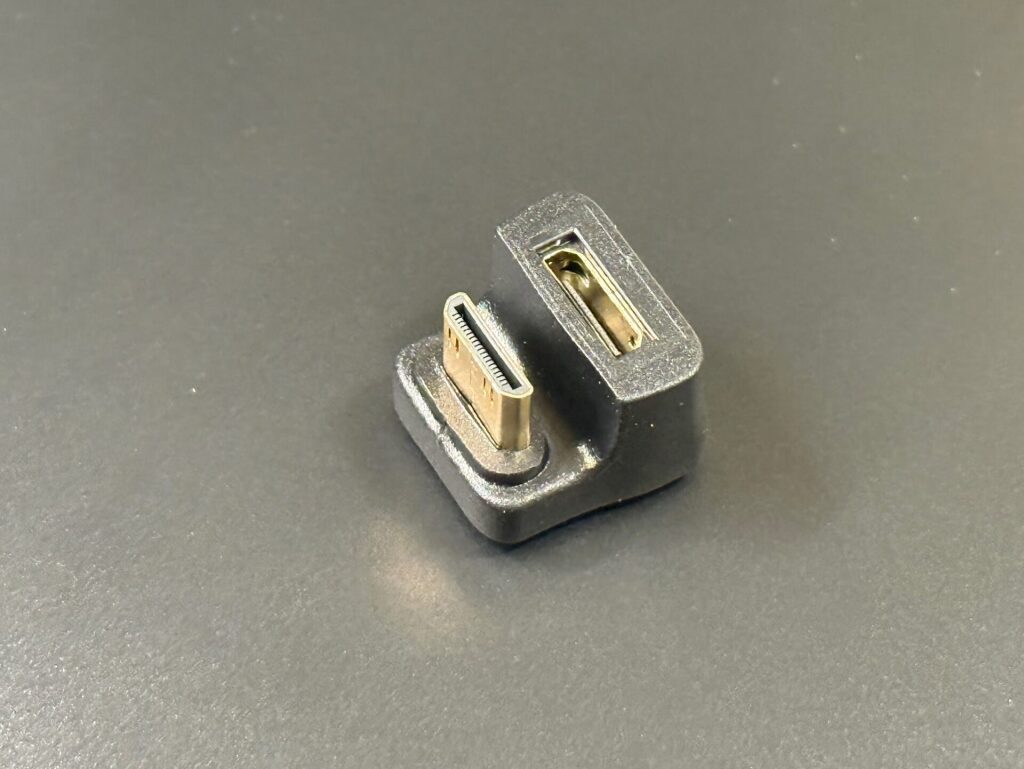
なお、このモニターの接続端子はモニターの側面にありますので、設置の際にU字のプラグを使うと配線がスッキリするのでお勧めです。
付属ケーブルはHDMI-MiniHDMI、USB-C×2本の計3本
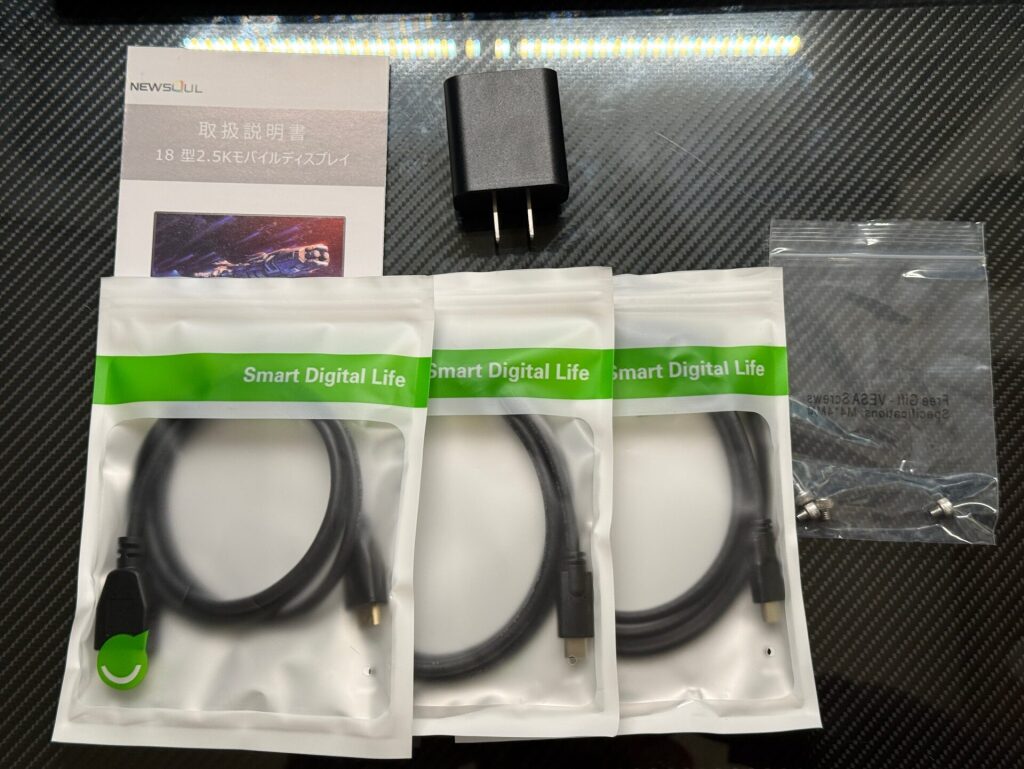
付属するケーブルですが、HDMI-MiniHDMIケーブルと、USB-Cケーブル×2本なのですが、USB-Cケーブルは2本ともDP Alt Modeに対応した映像伝達可能なケーブルとなります。
また、VESAのブラケットを固定するためのネジも付属するのはありがたいところです。(長すぎるネジを使うとパネルを裏側から傷つけてしまう場合がある)
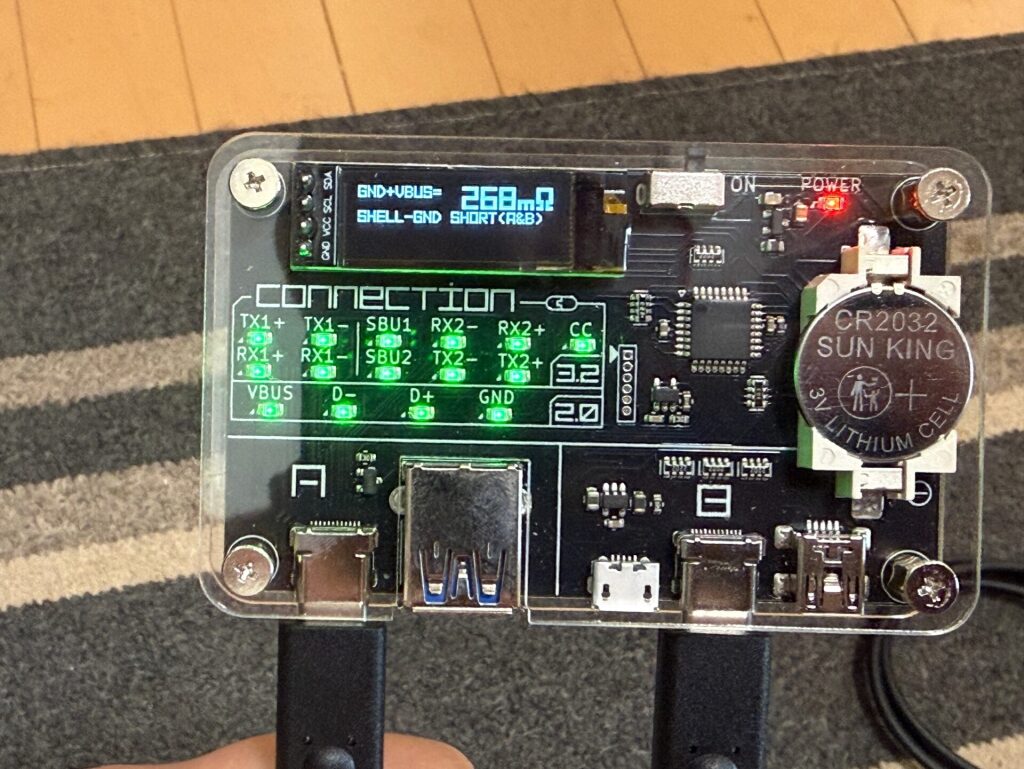
付属USB-Cケーブルをテストした結果です。
Emarkerはありませんが、映像信号も配線されたケーブルになります。
重量は重ための883g
モニター本体がアルミ製ケースで出来ていることもあり、重量は883gとそれなりに重ためです。
マグネット入りのカバーを取りつけると1,386gとなり、ノートPC1台分くらいの重量となります。
13.3~14インチのモニターであれば400gといった製品もあるので、気軽に持ち運んで使うにはそれらの方がお勧めです。
コメント