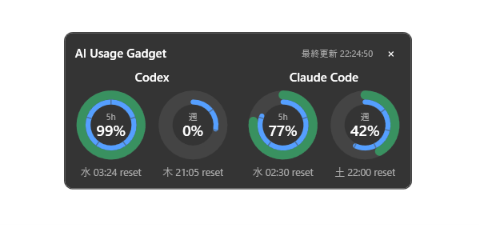
業務や趣味でClaude CodeやCodexを使ってアプリケーションを作っていますが、私はエンジニアではないので安いプランにしています。そのため、結構大きな作業を実行するとあっという間に5時間制限に引っかかってしまいます。
毎回管理画面を開いて残り使用可能量をチェックするのも面倒なので、残使用量を簡単に確認できるWindowsガジェットを作ってみました。
Claude Codeで作りましたが、Windowsアプリもサクッと作れてしまうんですね、凄い。
AI Usage Gadgetとは
Claude CodeとCodexの残使用量と、5時間/週リセットまでの時間を円グラフで表示するWindows用ガジェットプログラムです。
このアプリを作ろうと思ったきっかけは、可視化できるツールを探していたらなかなか良いものがなかったのですが、以下のサイトで凄く良いものを見つけた…と思ったらMac用だったので、Windows用に簡易版を作ってみた次第です。
素晴らしいアプリを提供してくださっているNihondoさんには感謝です。

ダウンロード
AI Usage Gadgetは以下よりダウンロードしてください。
セキュリティ監査も行って問題無いことは確認済ですが、自己責任にてご使用くださいませ。
https://review.pastime.ne.jp/zip/AIUsageGadget-win-x64.zip
AI Usage Gadget 使い方ガイド
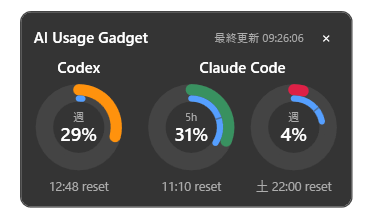
起動するとこんな画面が表示されます。
外側の緑グラフ→残使用量
内側の青いグラフ→リセットまでの時間(5等分、7等分の線はそれぞれ1時間、1日を示す)
を表しています。
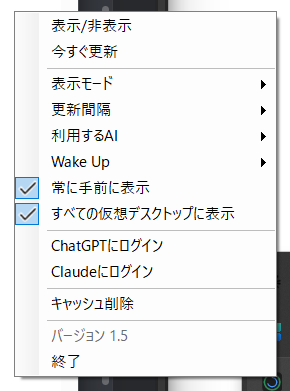
起動するとタスクトレイにアイコンが表示されますので、ChatGPTにログイン/Claudeにログインを選択し、それぞれのサービスにログインしてください。
インストール・起動
- 配布された `AIUsageGadget-win-x64.zip` を展開し、`AIUsageGadget.exe` を実行します(単体ファイルなのでインストール作業は不要です)
- タスクトレイにアイコンが表示され、画面上に小さなガジェットが浮かんで表示されれば起動成功です(初回はダミーデータが表示されます)
- WebView2 Runtime が入っていない環境ではログイン画面が開けないことがあります。その場合はMicrosoft Edge WebView2 Runtimeをインストールしてください(多くの Windows 11 環境には標準搭載)
初回ログイン
- タスクトレイアイコンを右クリック
- 「ChatGPTにログイン」「Claudeにログイン」からそれぞれのログイン画面(WebView2)を開き、通常のブラウザと同様にログイン
※Googleなどのアカウントでのログインではなく、ID/Passを使ってログインしてください - ログイン後、「今すぐ更新」を選ぶか、自動更新を待つと実際の使用量がガジェットに反映されます
- ログイン情報(Cookie)はアプリ独自のデータベースには保存されず、WebView2 のプロファイル(`%LOCALAPPDATA%\AIUsageGadget\WebView2\`)に保持されます。
ガジェットの見方
- 外側のリング
選択中の表示モードに応じた残量(または使用量)
緑: 安全 / 橙: 注意 / 赤: 危険 / グレー: 未ログイン・取得失敗 - 内側の青いリング
次回リセットまでの残り時間(満タンから12時位置を起点に減っていく)
5時間枠は5分割、週間枠は7分割の目盛り付き - リング下部
リセット予定時刻(曜日・時刻) - 左側のリング
5時間枠 - 右側のリング
週間枠 - ウィンドウはドラッグで自由に移動でき、位置は自動保存されます(次回起動時も同じ場所に表示)
タスクトレイメニュー
タスクトレイアイコンを右クリックすると以下のメニューが開きます。
- 表示/非表示
ガジェットの表示・非表示を切り替え(トレイアイコンのダブルクリックでも同様) - 今すぐ更新
手動で使用量を再取得(連続更新の抑制のため、1分未満の間隔では実行されません) - 表示モード ▸ 残量表示
「あとどれだけ使えるか」を表示 - 表示モード ▸ 使用量表示
「どれだけ使ったか」を表示 - 更新間隔 ▸ 1分/3分/5分/10分
自動更新の間隔を選択(チェックが現在の設定) - 利用するAI ▸ Codexのみ利用/Claudeのみ利用/Codex+Claudeを利用
グラフ表示するAIサービスを選択することができます。 - Wake Up ▸ 利用しない/5:00/6:00/7:00/8:00
指定した時刻にClaude Codeへ「おはよう」メッセージを自動送信し、5時間枠のリセットを早める機能です。(詳細は後述)
自動送信時のWindowsトレイバルーン通知のON/OFFも設定可能です。 - 常に手前に表示
ONにすると、ガジェットが常に他のウィンドウより手前(最前面)に表示されます。トグル式のチェック項目で、選択のたびにON/OFFが切り替わり、設定は次回起動時も保持されます - 全ての仮想デスクトップに表示
ONにすると、仮想デスクトップを使用している場合、全ての画面に表示(ピン留め)されます - ChatGPTにログイン
ChatGPT のログイン画面(WebView2)を開く - Claudeにログイン
Claude のログイン画面(WebView2)を開く - キャッシュ削除
ログイン情報・取得済みデータ・設定をすべて削除(確認ダイアログあり。削除後は再ログインが必要) - 終了
アプリを終了
表示モード・更新間隔について
- 表示モード
「残量表示」と「使用量表示」はいつでも切り替え可能です。切り替えると即座にガジェットの表示が更新されます - 更新間隔
自動更新の頻度を 1/3/5/10 分から選択できます。
API 側のレート制限(429エラー)を検出した場合は、選択した間隔にかかわらず一定時間(5分間)自動的に更新を停止します
常に手前に表示について
- ONの場合
ガジェットが常に他アプリのウィンドウより手前に表示され続けます(全画面アプリなど一部を除く) - OFFの場合
通常のウィンドウと同様、他のウィンドウをアクティブにするとガジェットは背面に隠れます - 設定は自動保存され、次回起動時も同じON/OFF状態で立ち上がります
Wake Up 機能について
Claude Code は直近のメッセージから5時間の利用枠が始まります。業務開始前の時間帯(5時〜8時)にダミーの「おはよう」メッセージを自動送信しておくことで、その5時間枠を業務時間より前倒しで開始させ、業務時間帯に訪れるリセット回数を1回増やすことができる機能です。
【例】9:00から業務を開始した場合のリセット時間
Wake Up機能なし → 14:00 / 19:00 / 0:00(実質1回)
Wake Up機能を6時にセット → 11:00 / 16:00 / 21:00(実質2回)
仕組み
Claude Code CLIをバックグラウンドでヘッドレス起動し、「おはよう」というメッセージを送信します(claudeコマンド。モデルは haiku を使用)
必要環境
Claude Code CLI が PC にインストールされ、ログイン済みであることが必要です。CLI が見つからない場合、メニューの「Wake Up」はグレー表示となり選択できません。
※CLIをインストール後、メニューを開き直せば再判定されます
設定
メニューから「利用しない」「5:00」「6:00」「7:00」「8:00」のいずれかを選択します。既定は「利用しない」です。
| 設定時刻 | リセット1回目 | リセット2回目 | リセット3回目 |
| 5:00 | 10:00 | 15:00 | 20:00 |
| 6:00 | 11:00 | 16:00 | 21:00 |
| 7:00 | 12:00 | 17:00 | 22:00 |
| 8:00 | 13:00 | 18:00 | 23:00 |
送信タイミング
設定した時刻を過ぎた最初のタイミングで送信されます。1日1回のみ送信され、PCがスリープ中・電源OFF中は送信されません。その場合は、次にPCが起動・復帰した時点で(設定時刻を過ぎていれば)即座に送信されます。
通知
サブメニューの「通知する」がONの場合、送信の成功・失敗をWindowsの通知(トレイバルーン)で知らせます。
キャッシュ削除について
「キャッシュ削除」を実行すると以下がすべて削除されます。
- ログイン情報(Cookie/WebView2プロファイル)
- 取得済みの使用量データ(スナップショット)
- アプリの設定(表示モード・更新間隔・常に手前に表示・ウィンドウ位置など)
削除後は表示モードや更新間隔などの設定が初期値に戻り、再度ログインが必要になります。誤操作防止のため実行前に確認ダイアログが表示されます。
うまく表示されない・動かないとき
- ログイン切れやレート制限(429)はガジェット上にエラー表示され、自動的にバックオフ(一時停止)します
プライバシーについて
- Cookie、パスワード、APIキー、プロンプト本文、コード本文は保存・ログ出力しません
- 使用量取得のための通信以外に、外部サーバーへのデータ送信は行いません
- Wake Up機能(既定はOFF)を除き、自動投稿・自動操作は行いません。
Wake Up をONにした場合、設定した時刻にClaude Code CLI経由で「おはよう」という固定メッセージのみを自動送信します(詳細は「Wake Up 機能について」を参照)
改定履歴
- Ver 1.0:2026/7/7
初回リリース - Ver 1.1:2026/7/7
不具合・デザイン調整 - Ver 1.2:2026/7/11
常に手前に表示機能追加
Windowsでスケーリング使用時、スリープから復帰すると画面外に描画されるバグを修正 - Ver 1.3:2026/8/18
Codexの時間制限表示を修正。ウィンドウの種別を JSON上の位置(primary/secondary)ではなく limit_window_seconds(実際の期間)で判定するように変更。5時間以内なら「5h」、それより長ければ「週次」として分類するように修正 - Ver 1.4:2026/8/19
Codexのみ、Claudeのみの表示モードを追加
仮想デスクトップへのピン留め機能を追加 - Ver 1.5:2026/8/21
Wake Up機能を追加
コメント