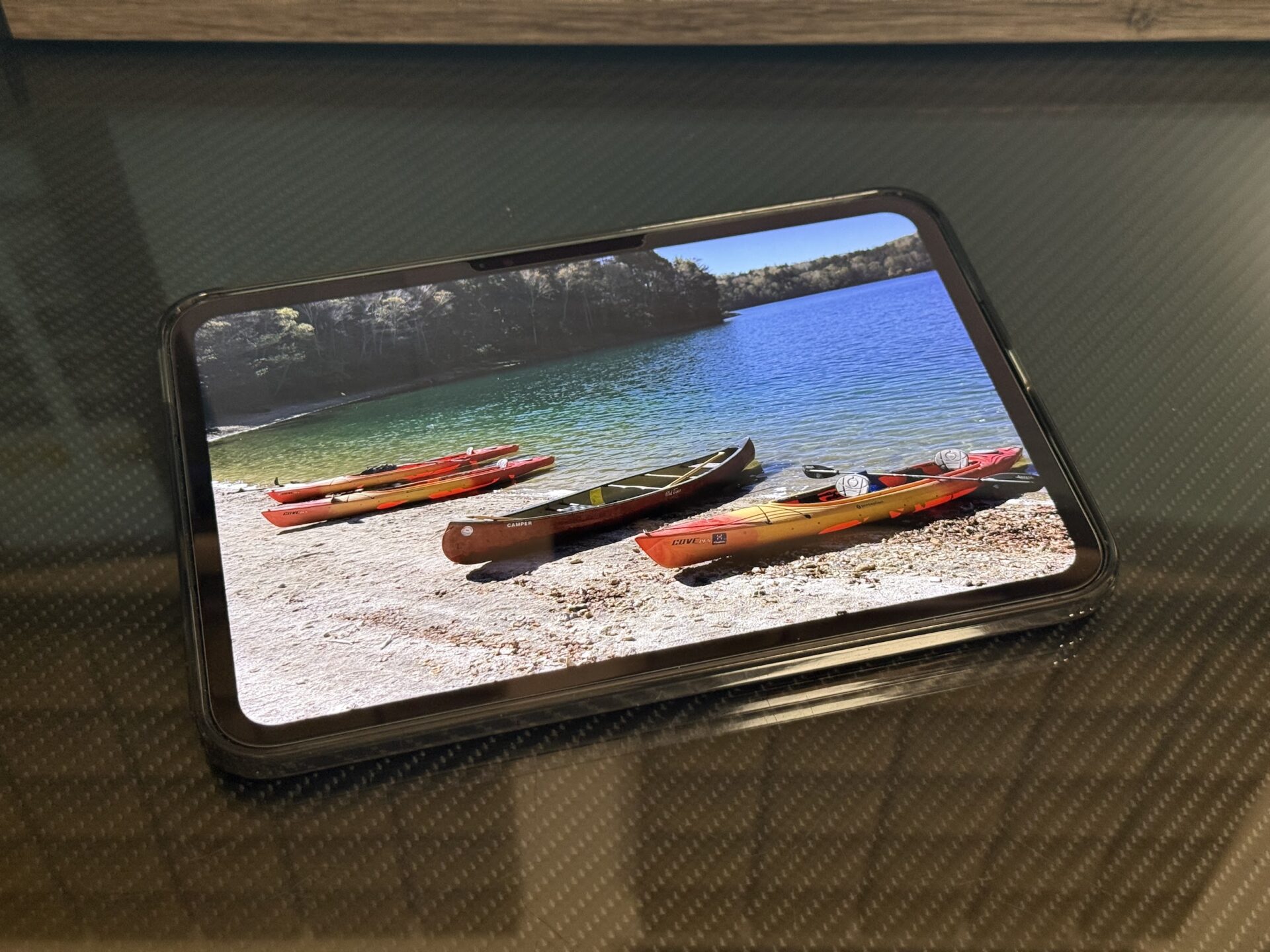
iPad mini(第6世代)を、2021年の発売からずっと使っています。今では古いモデルではありますが、片手で持てて、電子書籍もウェブも動画もこれ1台で済むのはやはり便利です。iPadはデカすぎなのです。
セルラーモデルにしたので、外に持ち出してもそのまま繋がるのも便利。特に、カーナビの代わりとして使うことが多いので、屋外での通信は必須なのです。
このサイズ感が手放せず、気がつけば4年以上使い続けていました。
ただ、ここ最近は動作が重たいと感じることが多くなってきました。発売から5年が経ち、OSもアプリも当時より確実に重くなっていますので、A15 Bionicにはそろそろ荷が重くなってきた、というのが正直な感想。特にPrime Videoが重たいのよ…
2024年に出たiPad mini(A17 Pro)、いわゆる7ですが、これは購入を見送りました。チップは新しくなったものの、ディスプレイも外観もほぼそのままだったため、乗り換えるメリットが薄いと判断したためです。
そこから2年待って、ようやく登場したのが有機ELを搭載したiPad mini(A20 Pro)。ディスプレイをはじめ、薄さ、重さ、スピーカー、防水と、待っていた甲斐のある改良点が並んでいましたので、買い替えることにしました。
なお、Appleの正式な名称は「iPad mini(A20 Pro)」ですが、この記事では分かりやすさを優先して、第6世代を「iPad mini 6」、今回のモデルを「iPad mini 8」と呼びます。
まだ使い始めたばかりのファーストインプレッションですが、液晶から有機ELへの変化は想像以上でした。良かった点と、気になった点をまとめておきます。
iPad mini 6から8に乗り換えて解った結論
メリット
- 液晶から有機ELになり、黒が引き締まってコントラストが高い。とにかく見やすい
- 本体サイズはほぼ同じまま、ベゼルが細くなって画面が8.3インチから8.5インチに広がった
- 厚さは6.3mmから5.4mmへ。1.1mmだけどかなり違う
- 重量もセルラーモデルで297gから263gへと、34g軽くなった
- スピーカーの構造が変わったが、音質は良好。声が明瞭に聞こえ、低域も不足しない
- iPadとして初めてIP67の防塵・防水に対応した
- セットアップは簡単。eSIMとAPNの設定さえ済ませれば、すぐに使える
デメリット
- 価格がかなり上がった。セルラーモデルは128GBで144,800円から。高い…
- 保護フィルムを貼ると、長辺側のインカメラ部分に大きな切り欠きができて見た目が悪い
- 左右のセパレーション(音の広がり)は、iPad mini 6より少し悪化した
- 有機ELになってもリフレッシュレートは60Hzのまま。ProMotionには非対応
- 付属のUSB-Cケーブルはあいかわらず USB 2.0。本体は10Gb/sに対応しているのに活かせない
- eSIMのみで、物理SIMは使えない。iPad mini 6で使っていたSIMカードはそのまま移せない
- Apple Pencil(第2世代)は使えない
- 本体サイズが変わったので、iPad mini 6用のケースやカバーは流用できない
iPad mini 6から買い替えたきっかけ
やっぱり5年も経つと重たいアプリが増えるよね…
iPad mini 6は、2021年9月に発売されたモデルです。ホームボタンがなくなり、USB-Cになり、5Gにも対応した、iPad miniとしては初めての大きなモデルチェンジでした。
使い勝手に大きな不満はなかったのですが、ここ最近は、操作していて重たいと感じることが多くなってきました。搭載されているA15 Bionicは、iPhone 13 Proと同じチップです。当時としては十分すぎる性能でしたが、5年経てばOSもアプリも重くなります。加えて、iPad mini 6はApple Intelligenceの対応機種にも入っていません。
まだ使えないわけではありませんが、毎日触る端末でもあるので、ちょっとしたモッサリ感がやっぱり気になってくるという感じです。特に、iPhoneと較べると画面が大きいiPadなので、モッサリ感を感じやすいという点もあります。
2024年10月には、A17 Proを搭載したiPad mini 7が出ています。
iPad mini 7で変わったのは、主にチップと、Apple Pencil ProやApple Intelligenceへの対応といった中身の部分です。ディスプレイは8.3インチの液晶のままで、サイズも厚みも重さもiPad mini 6と同じ。外から見ると、ほとんど区別がつきません。
大きな変更もなかったのでiPad mini 7の購入は見送り、有機ELを積むのでは?と噂されていたiPad mini 8を待つことにしました。
結果として、iPad mini 8では有機EL化に加えて、薄型化、軽量化、スピーカーの刷新、IP67の防塵・防水と、iPad mini 7からの変更点がかなり大きい、魅力的なモデルとして発売になりました。待っていた甲斐はあったと思います。
iPad mini 8とiPad mini 6のスペック比較
今回購入したのは、Wi-Fi + Cellularモデルの256GBモデルです。
| 項目 | iPad mini(A20 Pro) | iPad mini(第6世代) |
|---|---|---|
| ディスプレイ | 8.5インチ Super Retina XDR(有機EL) | 8.3インチ Liquid Retina(液晶) |
| 解像度 | 2,316×1,512(326ppi) | 2,266×1,488(326ppi) |
| 輝度 | SDR最大600ニト/HDRピーク1,200ニト | 最大500ニト |
| リフレッシュレート | 60Hz | 60Hz |
| チップ | A20 Pro | A15 Bionic |
| スピーカー | Acoustic Displayによるステレオ | 横向きステレオスピーカー |
| フロントカメラ | 12MP センターフレーム(横向きの長辺側) | 12MP 超広角 センターフレーム(縦向きの短辺側) |
| 生体認証 | Touch ID(トップボタン) | Touch ID(トップボタン) |
| Apple Pencil | Apple Pencil Pro/USB-C | 第2世代/USB-C |
| USB-C | 最大10Gb/s | 最大5Gb/s |
| Wi-Fi/Bluetooth | Wi-Fi 7/Bluetooth 6 | Wi-Fi 6/Bluetooth 5.0 |
| モバイル通信 | 5G(Apple C2モデム) | 5G |
| SIM | eSIMのみ | nano-SIM+eSIM |
| 防塵・防水 | IP67 | なし |
| バッテリー駆動時間 | 最大10時間(Wi-Fi)/最大9時間(モバイル通信) | 最大10時間(Wi-Fi)/最大9時間(モバイル通信) |
| サイズ | 195.3×132.6×5.4mm | 195.4×134.8×6.3mm |
| 重量(セルラーモデル) | 263g | 297g |
| ストレージ | 128GB/256GB/512GB | 64GB/256GB |
| カラー | ミッドナイト、スターライト | スペースグレイ、ピンク、パープル、スターライト |
| 発売時期 | 2026年11月 | 2021年9月 |
| 価格(セルラーモデル・税込) | 144,800円〜 | 77,800円〜(発売時) |
数字を並べてみると、ほぼ全ての項目が進化したといっても良いと思います。ディスプレイ、チップ、スピーカー、カメラの位置、通信まわり、防水と、ほぼ全面的に作り直されています。変わっていないのは、Touch IDがトップボタンに内蔵されている点と、リフレッシュレートが60Hzのままという点くらいです。あと、最低価格が倍になってますね…
チップはA15 BionicからA20 Proへ、5年分の世代差を一気に飛び越えて最新チップとなりました。AppleはiPad mini 7(A17 Pro)と比べて、CPUのマルチスレッド性能が最大60%、グラフィックス性能が最大2.7倍向上したとしていますので、iPad mini 6からであれば差はさらに大きくなります。
なお、128GBと256GBのモデルはCPUが5コア、512GBのモデルだけが6コアという違いがありますので、容量を選ぶときには少しだけ気に留めておくと良いと思います。
私はそこまでCPUをガンガン使う処理はしないのと、512GBモデルはさすがに高すぎるので、256GBを選択しました。
では、早速使うにあたってフィルムとケースを取りつけていきましょう。
画面にフィルムを貼る
購入したフィルムはSpigen製のものを選択しました。EZ Fitシステムにより、iPad miniにガイドを載せたあと、しばらく待ってからシールを剥がせば位置のずれも全くなく、ピタッと貼り付けできます。
気泡も入りづらいのですが、隅の方に残ってしまうことはありますので、その場合は端を少し持ち上げて空気を抜くと綺麗に貼り付けが可能です。


フィルムの施工はいつも仕事をしている部屋で行っています。埃の少ない風呂場などで行う方法もありますが、作業しやすい姿勢で丁寧に作業する方が重要です。
埃を取るのにリムーバーも付属しますが、個人的にお勧めなのは幅が広めのマスキングテープです。フィルム側についた埃も綺麗に除去出来ます。
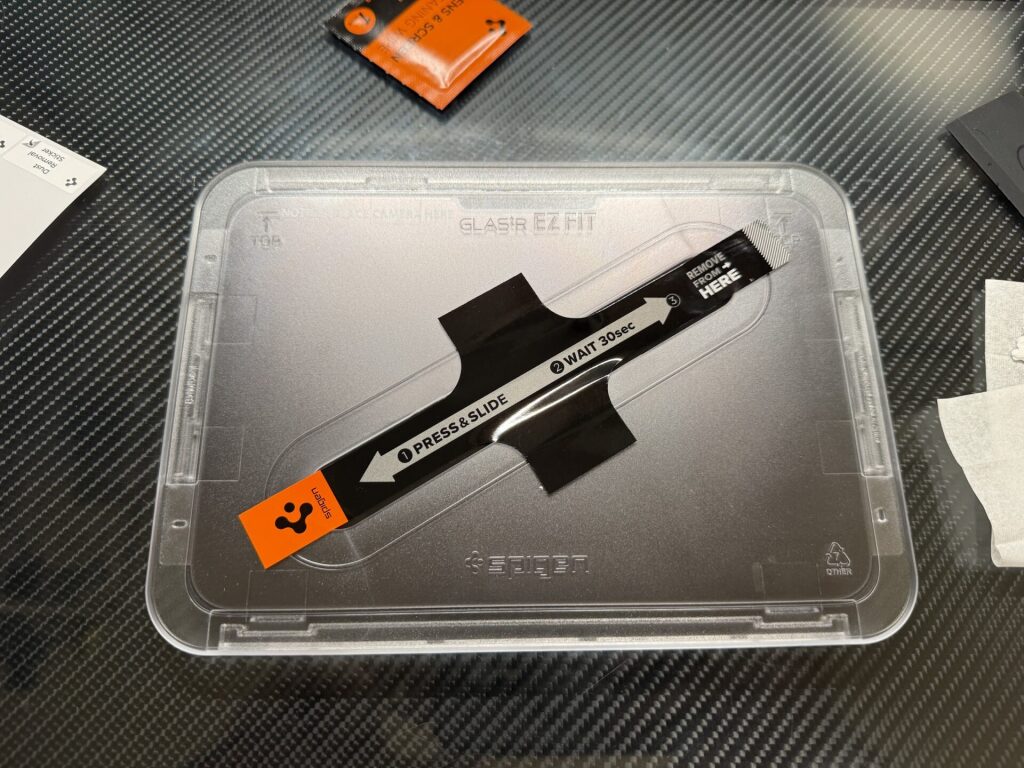
iPad mini 8の画面を付属のクリーナーで綺麗にしてから、わずかな埃も完全に除去します。その後、EZ FITに取りつけられたフィルムの裏側の保護シートを剥がし、こんな感じでiPad mini 8の上にガイドを被せます。
ガイドを載せて矢印の方向に指を左右に滑らすと、す~っとフィルムが吸い付いて行きます。そのまま30秒待ったら、シールを剥がします。
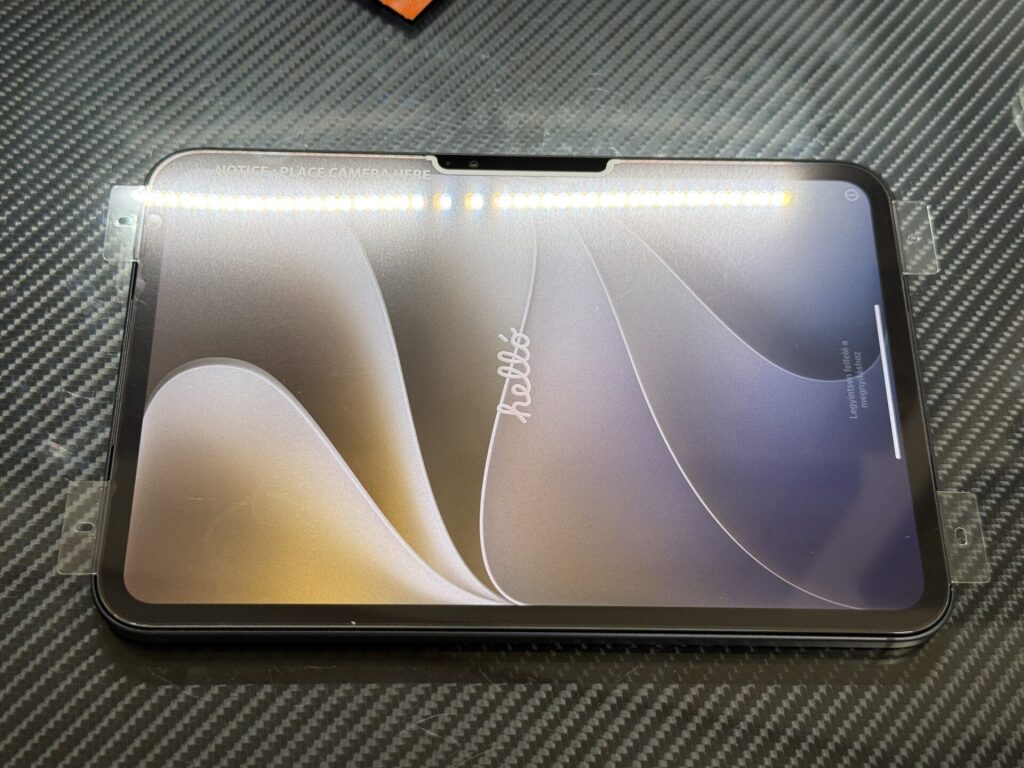
シールを剥がすとさらに1枚保護シートがありますので、これも剥がします。
ガイドがあるおかげで位置は完璧に調整されているのが解ります。取付はとても簡単です。
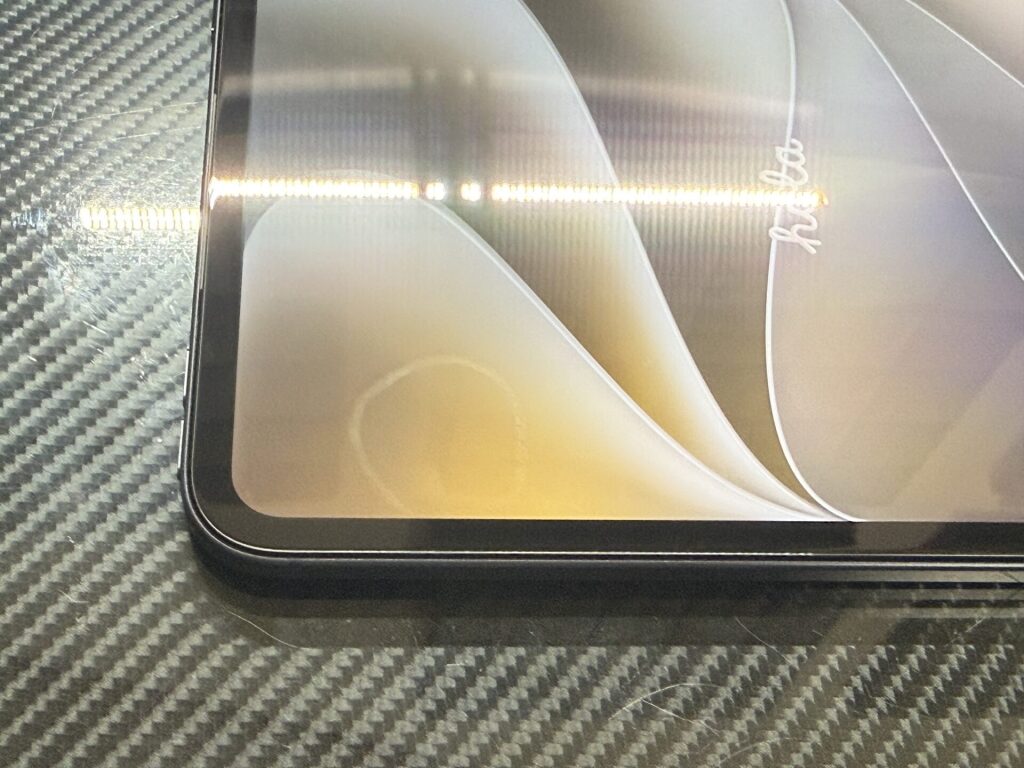
残念ながら角に大きな気泡が残っていました。スキージーで押し出しても良いのですが、微妙な痕が残ってしまうこともあるので、ガラスの端を少し持ち上げ、貼り直すことで気泡を押し出しました。
なお、今回のiPad mini 8から選択出来るようになったNano-textureガラスではガラスフィルムの使用ができませんので、注意してください。
標準ガラスとNano-textureガラスについて
iPad mini 8では、ディスプレイのガラスを2種類から選べるようになりました。通常の「標準ガラス」と、表面にエッチング加工を施して映り込みを抑えた「Nano-textureガラス」です。iPad Proでは以前から用意されていたオプションですが、iPad miniで選べるのは今回が初めてです。
Nano-textureガラスは、ガラスの表面をナノメートル単位でエッチングして、ごく細かな凹凸を作ったものです。この凹凸が外からの光を散乱させるため、照明や窓の映り込みが大幅に減ります。表面にフィルムやコーティングを足しているのではなく、ガラスそのものを加工している、というのがポイント。
明るい屋外で使うことが多い方や、照明の映り込みがどうしても気になる方には、魅力的な選択肢だと思います。
ただし、選べるのは256GBと512GBのモデルだけで、Apple直販価格では標準ガラスより17,000円高くなります。
| 容量 | 標準ガラス | Nano-textureガラス |
|---|---|---|
| 128GB | 144,800円 | ― |
| 256GB | 161,800円 | 178,800円 |
| 512GB | 196,800円 | 213,800円 |
※Wi-Fi + Cellularモデル、Apple直販の税込価格
ガラスフィルムを貼るなら、標準ガラス一択
今回標準ガラスにした一番の理由は、ガラスフィルムを貼って使うからです。
Nano-textureガラスの上にフィルムを貼ってしまうと、せっかくの低反射の加工が覆われてしまいますので、フィルムを貼った時点でNano-textureガラスを選んだ意味がなくなります。さらに、凹凸のある面にフィルムがきちんと密着するのかも怪しいところですので、実質的にはフィルムを貼らずに使う前提の仕様だと考えた方が良いと思います。
そうなると、傷が付いたときの扱いがまるで違ってきます。
標準ガラスにガラスフィルムを貼っておけば、傷が付くのはフィルムの方です。傷が付いたら剥がして新しいものに貼り直せば済みますし、ガラスフィルムは千円台から数千円程度で手に入りますので、気軽に交換できます。気軽に交換できるからこそ、他のものと重ねて持ち歩いたり、鞄に突っ込んだりという使い方が出来ます。
一方、Nano-textureガラスは表面そのものが加工面ですので、傷が付いたらそれで終わり。磨いて消すこともできませんし、直すとなれば画面全体の交換になります。普段のお手入れにも気を使う必要があり、Appleは付属のポリッシングクロスなど、ディスプレイ用のクロスで拭くように案内しています。持ち歩くことが前提のiPad miniで、画面にそこまで気を使うのは正直面倒です。
映り込みが気になるなら、フィルムで対処も可能
標準ガラスにも、反射防止コーティングは施されています。それでも映り込みが気になる場合は、低反射(アンチグレア)タイプのフィルムを選ぶという手もあります。有機ELのくっきり感が少し落ちるというトレードオフはありますが、こちらも傷んだら貼り替えれば済みますので、Nano-textureガラスよりずっと気楽です。
ケースを取りつける
ケースを購入したときはまだ発売前だったということもあり、選択肢が少なかったので、比較的安価で見た目もマシそうなものを選択しました。
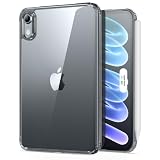
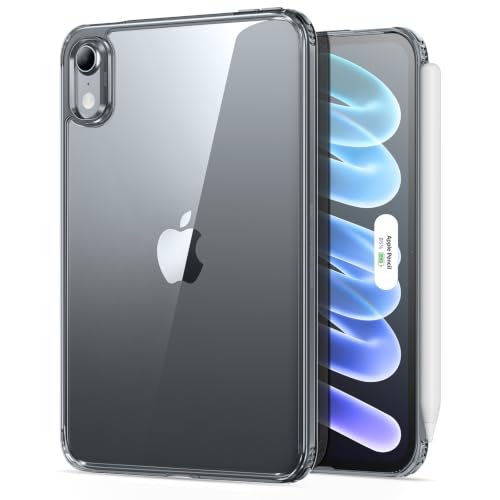


TPU製のケースだと思います。安いケースにありがちなバリもなく、加工精度は良好です。色もクリアではなく薄いグレーなので見た目も引き締まっていて良い感じ。
ただ、TPU素材はあまり好きではないので、以下の製品を予約してみました。


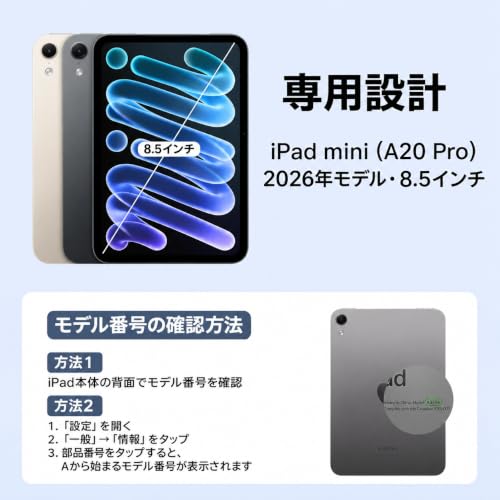

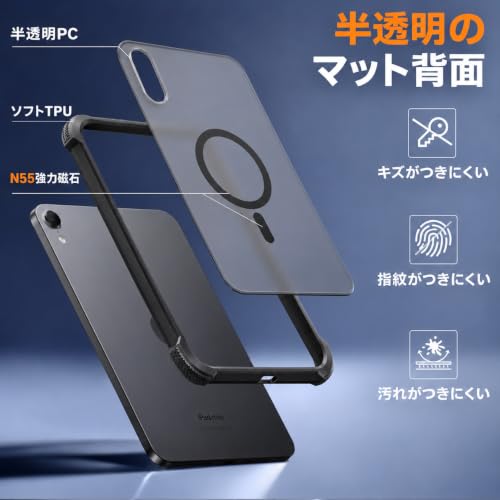


車載するのにMagSafeリングは必須なので、リングを内蔵しているケースは便利なのです。
今回購入したESRのケースにはMagSafeリングはありませんでしたので、後付けのリングを貼り付けました。
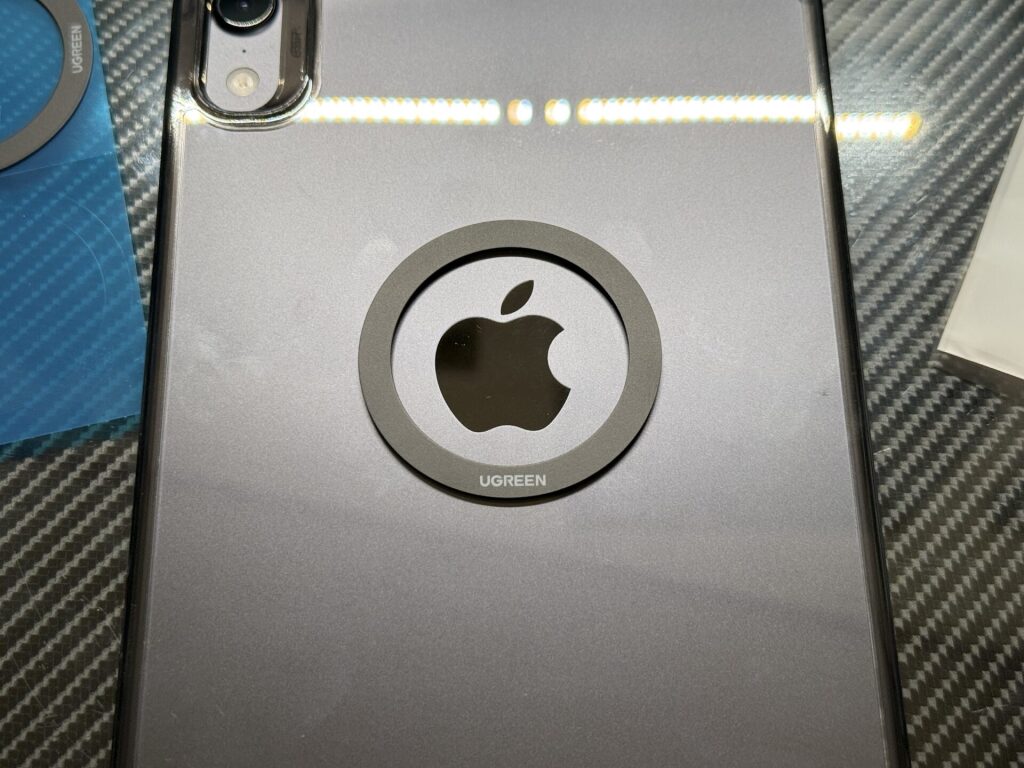
UGREENのこのリング、厚みもしっかりあるのでマグネット側がしっかり吸着するのが良い点です。ただ、MagSafe対応ホルダーに取りつけた状態で向きを変えるとこすれて塗装がガンガン剥げるので、そこは注意です。


さて、準備も出来たので早速使っていきましょう。
有機ELになって黒が引き締まり、とにかく見やすい
使い始めてまず感じたのが、画面の見やすさです。
iPad mini 6の液晶も十分に見やすい、優れたパネルだと思います。ただ、液晶はバックライトで画面全体を後ろから照らす仕組みですので、黒を表示していても光がわずかに漏れて、少し灰色がかった黒になってしまいます。部屋の照明を付けたまま窓のブラインドを閉める、そんなイメージです。
有機ELは、画素そのものが光るのが液晶との大きな違いです。黒の部分は画素を消灯しますので、本当に真っ黒になります。部屋の照明そのものを消してしまう訳です。液晶とは構造が異なりますので、コントラスト比は2,000,000:1にもなります。
数字だけを見てもピンと来ませんが、iPad mini 6から持ち替えると、黒の締まり方がまるで違います。
黒が締まると、白い文字や明るい部分が相対的にくっきり浮かび上がります。結果として、文字も写真も、全体的にメリハリのある見え方になります。ダークモードで使う場合や、暗いシーンの多い動画を観る場合には、差がよりはっきり出ると思います。
明るさも上がっています。通常表示の最大輝度は500ニトから600ニトへ、HDRコンテンツではピーク1,200ニトまで出ます。逆に、最小輝度は1ニトまで下げられますので、寝る前に暗い部屋で電子書籍を読むような使い方でも眩しくありません。
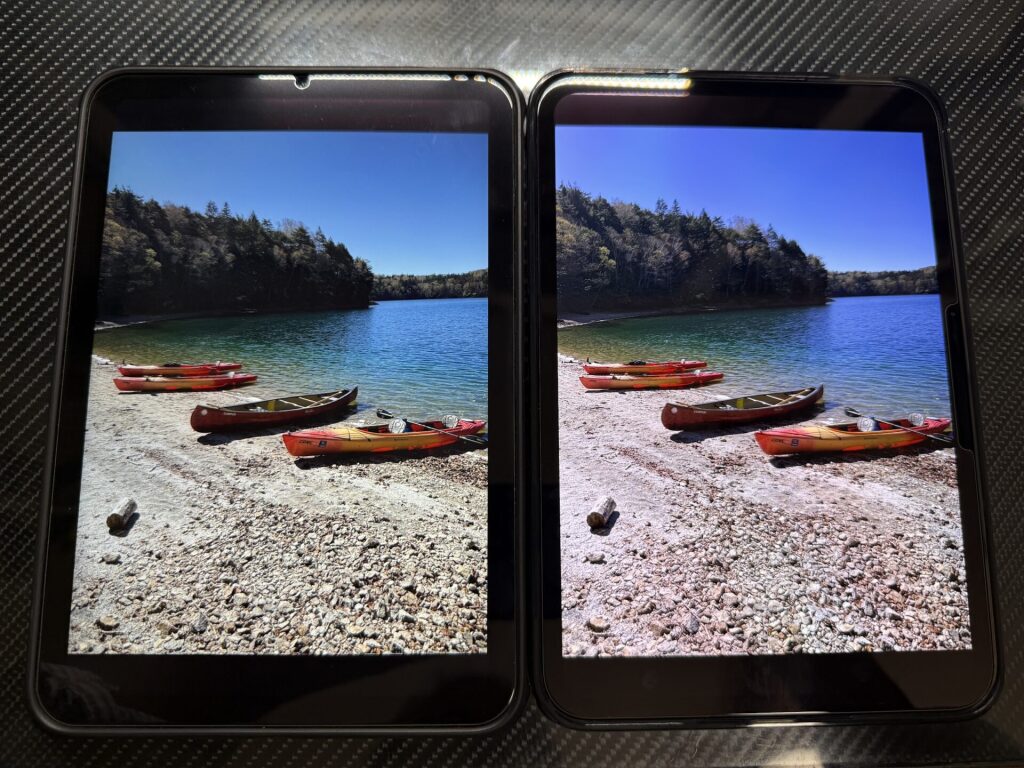
左がiPad mini 6、右がiPad mini 8です。奥の木々の部分など、iPad mini 6では黒く潰れてしまっているディティールが、iPad mini 8ではきちんと描画されているのが解ります。
本体サイズはほぼそのまま、画面が少し大きくなった
もうひとつ、地味にうれしいのが画面の大きさです。
本体の外形は、iPad mini6から8になって、高さが195.4mm→195.3mm、幅が134.8mm→132.6mmと、ほとんど変わっていません。それでいて、画面は8.3インチから8.5インチに広がりました。画面の周りの黒い縁(いわゆるベゼル)が前の世代より24%細くなったためです。
0.2インチという差は、数字にすると小さく見えますが、手に持ったときの大きさは同じなのに、画面だけが端の方まで広がっている、という感覚は結構大きな違いとして解ります。
解像度も2,266×1,488から2,316×1,512に微妙ですが増えていますので、表示できる情報量もわずかに増えています。
iPad miniの最大の良さは、片手で持てるサイズに収まっていることだと思います。そのサイズ感を崩さずに画面だけを広げてくれたのは、使う側としてはありがたい変更でした。
薄く、少しだけ軽くなった
厚さは6.3mmから5.4mmになりました。0.9mmの差ですが、手に取るとすぐに分かります。iPhone Airの5.6mmよりも薄い、と言えば、その薄さが伝わるでしょうか。
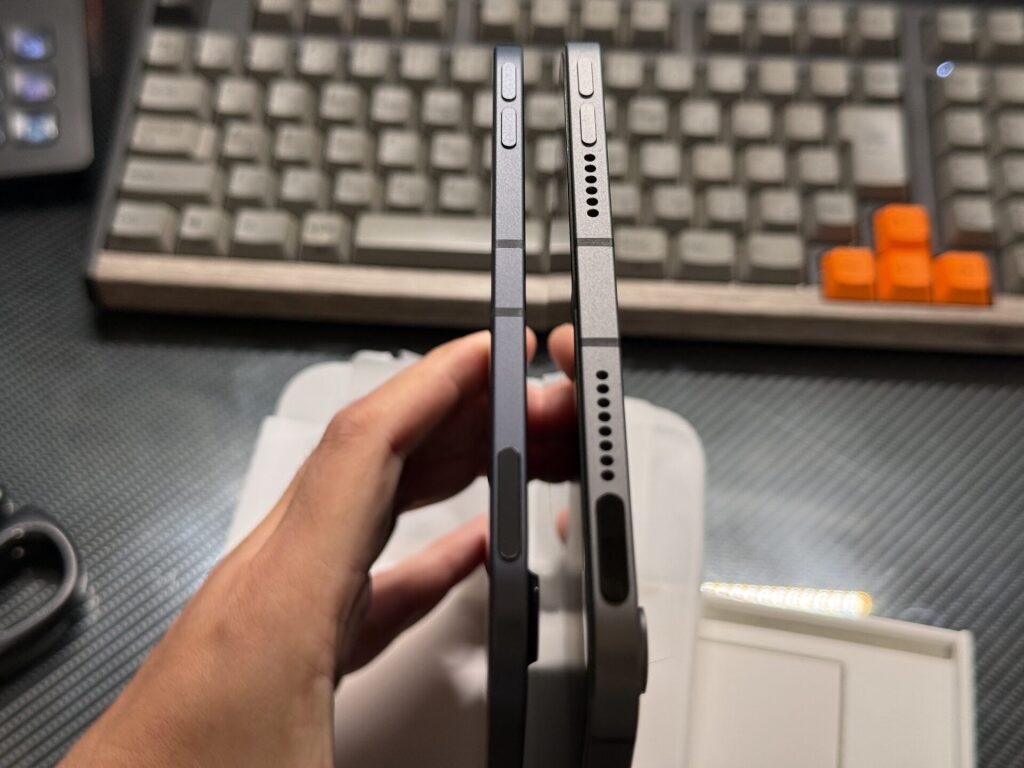
こうやって較べると、iPad mini 6にくらべてかなり薄くなったのが解ります。あと、スピーカーの穴がなくなったのも大きな違いですね。これは後ほど。
重量はセルラーモデルで297gから263gへ、34g軽くなっています。数字の上では1割以上軽くなっているのですが、体感としては「少し軽くなったかな」という程度です。装着するケースによってもかなり変わる部分だと思います。
持った瞬間に違いが分かるのは、重さよりも薄さの方でした。
ディスプレイ自体が振動するスピーカーに進化
スピーカーの穴がなくなった
iPad mini 6は、本体の上下の短辺側にスピーカーがあり、横向きに持つと左右から音が出る、という一般的な構成でした。
iPad mini 8では、スピーカーの構造にも大きな変更が行われました。Appleが「Acoustic Display」と呼んでいる方式で、本体にスピーカーの穴がありません。内蔵のウーファーがディスプレイのカバーガラスを振動させて中低音を鳴らし、高音はガラスとアルミの筐体の間に配置されたツイーターが受け持つ、という2ウェイ構成のステレオとなっています。スピーカーの穴をなくしたことで本体を密閉でき、それがIP67の防塵・防水にもつながっています。
明瞭で聞き取りやすく、低域も問題なし
実際に鳴らしてみると、音質は良好です。
特に良いと感じたのは、音が明瞭で聞き取りやすいことです。動画の台詞や音声が、すっと耳に入ってきます。画面の面積を使って音を出している分、音が本体の「中」からではなく、画面の前に出てくるような印象があります。
低域についても、薄くなった本体から想像するよりはしっかり出ています。タブレットの内蔵スピーカーとして、不足を感じるレベルではありません。
左右のセパレーションは悪化
一方で、左右のセパレーション、つまり音が左右に分かれて広がる感じは、iPad mini 6より弱くなりました。
これはあくまで推測ですが、中低音を画面全体から鳴らす構造上、音の出どころが左右の端にはっきり分かれていた従来のスピーカーと比べると、定位がぼやけやすいのだと思います。
とはいえ、悪化といってもiPad mini 6と聴き比べた場合に気になる程度で、通常の利用ではさほど問題にならないと思います。動画やポッドキャストのように声が中心のコンテンツであれば、セパレーションよりも明瞭さの方が効いてきますので、トータルではむしろ聞きやすくなったと感じています。音楽をステレオ感重視で楽しみたい場合は、素直にイヤホンやヘッドホンを使うのがお勧めです。
セットアップは簡単。ただしAPN設定を忘れずに
iPhoneを近づけるだけでセットアップが進む
セットアップでとても便利だったのが、「クイックスタート」です。これはiPhoneの移行のときにも使ったのですが、とにかく便利でした。
電源を入れたiPad mini 8のそばにiPhoneを近づけると、iPhoneの画面に新しいiPadを設定するかどうかの案内が表示されます。あとは、iPadの画面に出てくる模様をiPhoneのカメラで読み取り、iPhoneのパスコードをiPad側で入力するだけ。
Apple Accountのサインインや、Wi-Fiのパスワードといった面倒な入力は、iPhone側の情報がそのまま引き継がれます。このあたりは、OSからデバイスまで全て自社で手がける強みを発揮できる、Appleならではの便利さだと思います。
ひとつだけ引っかかったのが、モバイル通信の設定です。
190PadSIM Xを契約
通信回線は、iPad mini 6のときと同じく日本通信の「b-mobile S 190PadSIM X」を使っています。データ通信専用のSIMで、月1GBまでなら209円(税込)、それを超えた分は1GBごとに209円ずつ加算されていく従量制のプランです。
普段は自宅や職場のWi-Fiで使い、外出先で必要なときだけモバイル通信を使う、というiPadの使い方であれば、ほとんど基本料だけで維持できるのが良いところです。
iPad mini 6にはnano-SIMのスロットがありましたので、ソフトバンク回線のSIMカードを挿して使っていました。iPad mini 8はeSIMのみの対応で、物理的なSIMカードは使えません。さらに、190PadSIM XのeSIM版はドコモ回線のみの提供となりますので、eSIMにする以上必然的にドコモ回線になります。
eSIMを入れただけでは繋がらない
そして、久々のセットアップだったので、APNの設定をすっかり忘れていて少し手間取りました。
日本通信のeSIMは、iPadにeSIMを追加しただけではデータ通信ができません。そのあとに、APN(接続先)の設定が必要です。safariで日本通信のサイトにあるプロファイル登録画面を開き、プロファイルをダウンロード→インストールすることで使えるようになります。chromeなど他のブラウザでは作業できませんので注意してください。
一度覚えてしまえば何でもない作業なのですが、SIMを入れ替えるのは数年に一度のことですので、だいたい忘れています。eSIMを入れたのに繋がらない、という場合は、まずAPNを疑ってみてください。
iPad mini 8で気になった点
仕方が無いけど、やはり価格が最大のマイナス点
一番のマイナス点は、やはり価格です。
iPad mini 6の発売時の価格は、セルラーモデルの64GBで77,800円でした。iPad mini 8は、セルラーモデルの128GBで144,800円からです。最小容量が64GBから128GBに増えているので単純には比べられませんが、それでも倍近い金額になっています。Wi-Fiモデルでも119,800円からで、「小さくて手頃なiPad」という立ち位置ではなくなりました。
| 容量 | Wi-Fiモデル | Wi-Fi + Cellularモデル |
|---|---|---|
| 128GB | 119,800円 | 144,800円 |
| 256GB | 136,800円 | 161,800円 |
| 512GB | 171,800円 | 196,800円 |
※Apple直販の税込価格。映り込みを抑えるNano-textureガラスは、256GBと512GBのモデルでのみ選択できます(別途追加料金)
円安の影響もありiPad mini 7の時点ですでに値上がりしていた上にAIによる半導体高騰の影響もあるのである程度は覚悟していましたが、それでもなかなかの金額です。
保護フィルムを貼ると、インカメラ部分の切り欠きが目立つ
これは使い始めてから気づいた点です。
iPad mini 6のインカメラは、縦向きに持ったときの上側、つまり短辺側にありました。保護フィルムの切り欠きも、カメラの部分だけを小さく避ける形でしたので、貼ってしまえばほとんど気になりませんでした。
ところがiPad mini 8では、インカメラが横向きに持ったときの上側、つまり長辺側に移動しています。そして、かなり大きな切り欠きが入るようになりました。おそらくカメラ周辺のセンサー類もまとめて避けているのだと思いますが、画面の縁に大きな欠けがあるように見えて、正直なところ見た目が良くありません。
カメラが長辺側に移ったこと自体は、横向きでビデオ通話をするときには理にかなった変更です。ただ、保護フィルムを貼る派の方は、切り欠きの形状を製品写真でよく確認してから選んだ方が良いと思います。製品によって切り欠きの形状・サイズが異なりますので、フィルム選択の際に注意してみると良いかと思います。
以下の製品はセンサー部分のみ丸い切り欠きがあるタイプです。


リフレッシュレートは60Hzのまま
有機ELになったので、120HzのProMotionにも対応するのではと期待していたのですが、リフレッシュレートは60Hzのままでした。
iPad mini 6も60Hzですので、買い替えて悪くなったわけではありません。スクロールの滑らかさは従来通り、ということです。ただ、iPad Proや最近のiPhoneの120Hzに慣れている方であれば、物足りなく感じる部分だと思います。
付属ケーブルはあいかわらず USB 2.0
本体のUSB-Cポートは最大10Gb/sのUSB 3に対応していて、iPad mini 6の5Gb/sから倍の速度になりました。外部ディスプレイも4K/60Hzで出力できます。
ところが、付属のUSB-Cケーブルはあいかわらず USB 2.0 です。データ転送は最大480Mb/sですので、ポートの性能の20分の1ほどしか出ません。PCと有線で写真や動画をやり取りしようとしても、このケーブルではポートの性能をまったく活かせないわけです。
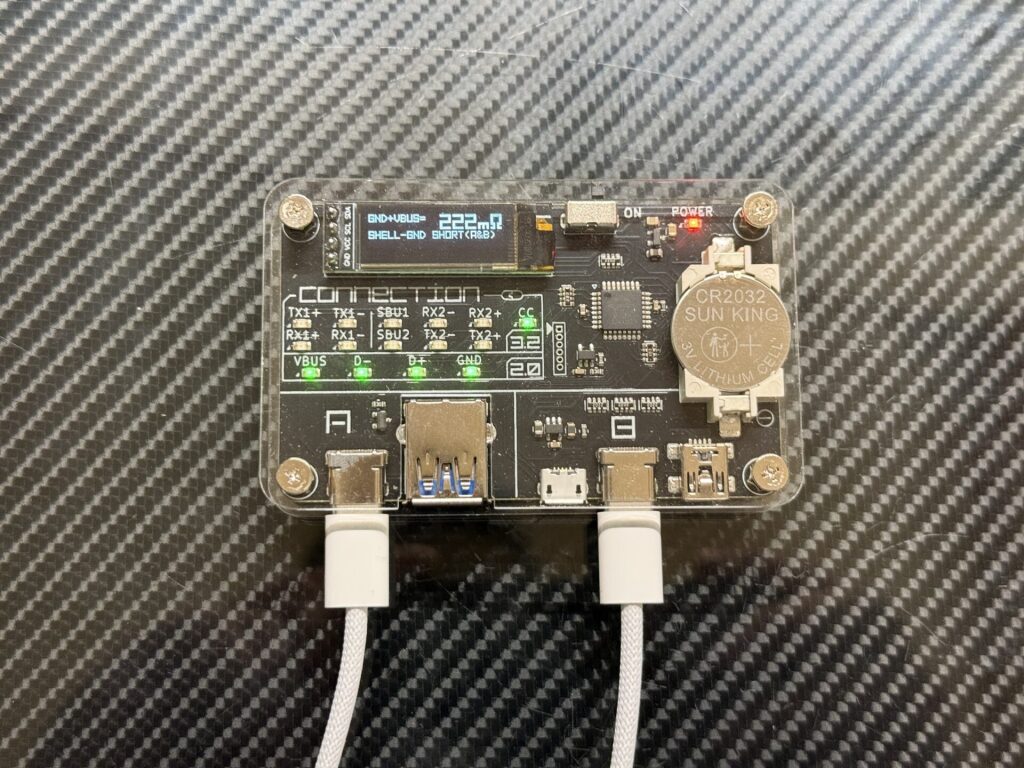
ケーブルチェッカーで測定してみました。USB 3.0 で通信するための、TX1/TX2系の配線が全くされていない、ごくごく一般的な USB 2.0 規格のケーブルとなります。
Appleとしては、USBは充電に使うもの。有線でのデータ通信なんてダサいから無線を使え、というポリシーの表れだと思います。AirDropやiCloudで事足りる場面が多いのも確かですので、それ自体は分からなくもありません。ただ、せっかくポートが10Gb/sに対応しているのですから、付属ケーブルもUSB 3にしてほしいのが正直なところ。
逆に、充電専用と割り切るのであれば、データ線を省いた、もっと細くて取り回しの良いケーブルにしてくれた方が使いやすいのでは?とか思います。今の付属ケーブルは、データ通信はできるけれど遅い、という中途半端な立ち位置なので、どちらかに振り切った方がAppleらしいと思うのですが。
まとめ
iPad mini 6からiPad mini 8への買い替えですが、ファーストインプレッションの段階ですでに満足度の高いものになりました。iPad mini 7を飛ばして待っていた甲斐があった、という感じです。
一方で、価格は大きく上がりました。私は使わないものの、Apple Pencilの買い直しまで含めると、iPad mini 6から乗り換えるコストはそれなりにかかります。
それでも、iPad mini 6を使っていて、動作の重さが気になってきた方、あるいは私と同じようにiPad mini 7を見送った方であれば、買い替える価値は十分にあると思います。
片手で持てるサイズはそのままに、画面の見やすさは明らかに一段上がっています。片手で使える最強のデバイスとして、iPad mini 8は十分お勧めできるモデルだと思います。
しかし、それにしてもいかんせん高い…
このページで紹介している商品のセール情報を受け取ることができます。(Amazon限定)
通知が不要な場合はいつでもこのページで解除できます。 詳しくはこちら >
コメント