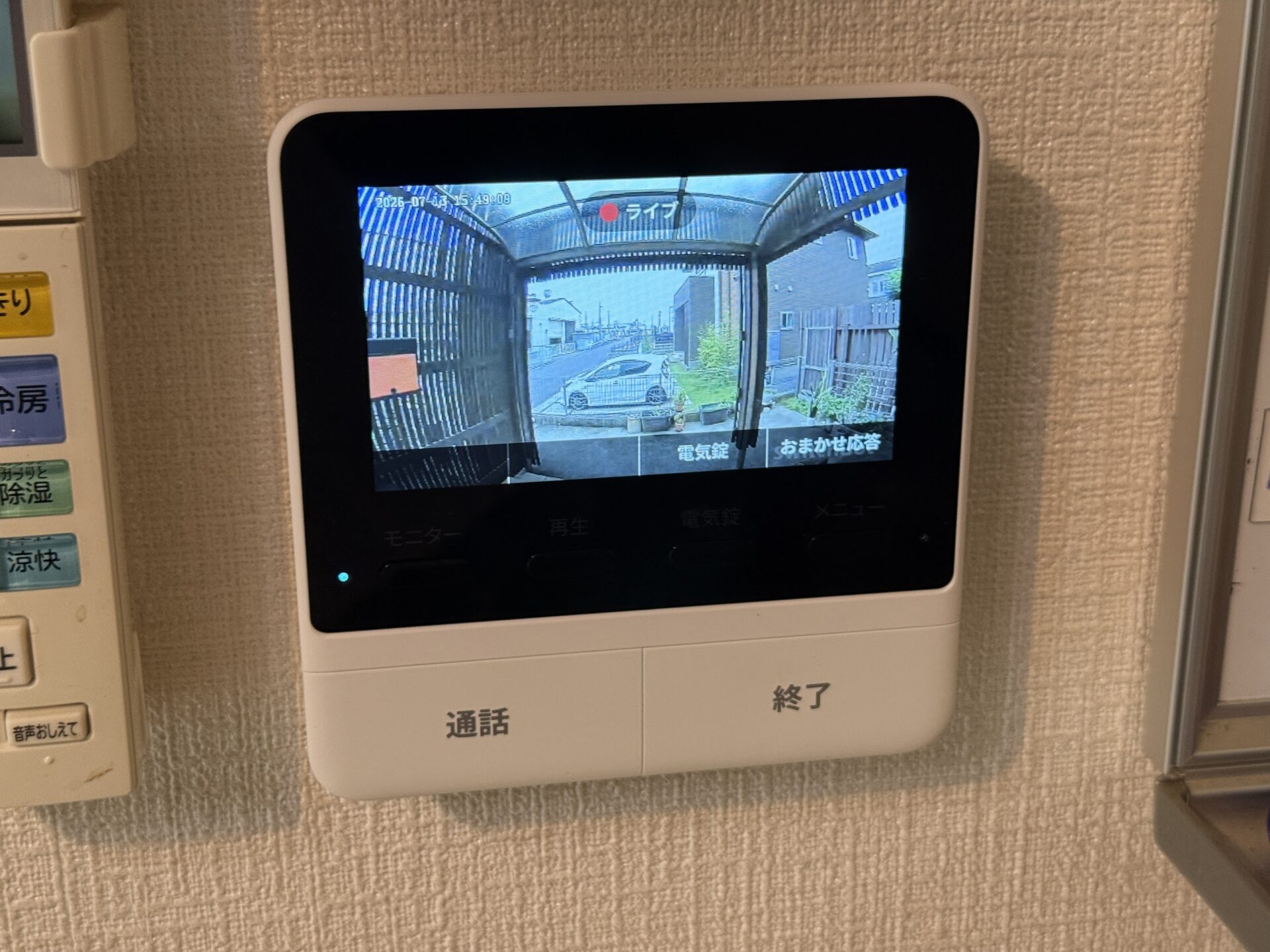
我が家では長らくPanasonicのテレビドアホン(カメラ玄関子機のVL-V522L+モニター親機のVL-MV38)を使ってきました。機能的には不満はなかったのですが、10年近く前の製品ということもあって画面が暗くて画質も悪く見づらいうえに、スマホ連携ができないので外出先からの応答も不可です。
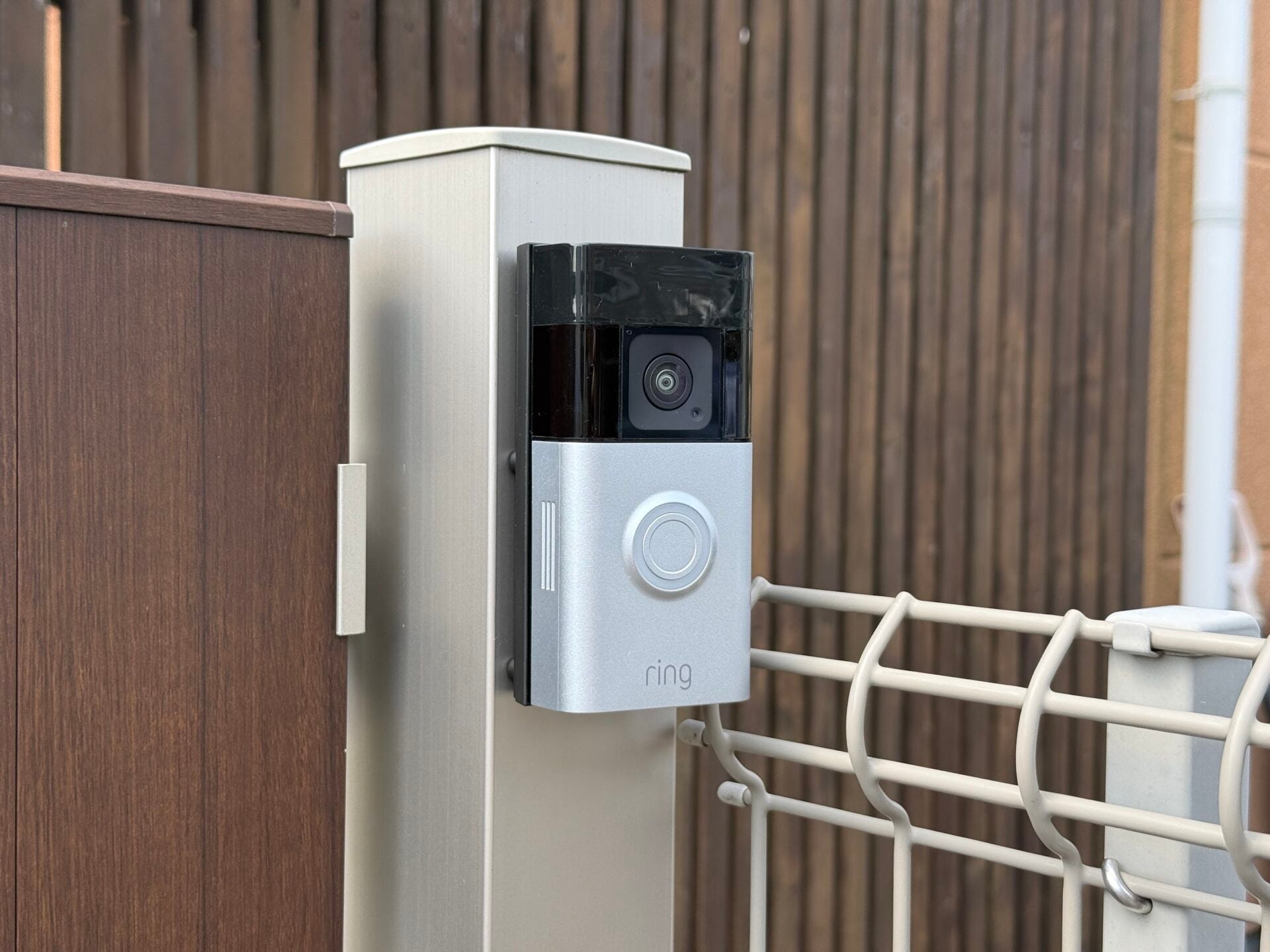
そんな折、先日導入したAmazon純正のスマートドアホン「Ring Battery Doorbell Plus」を導入したところ、スマホ連携の便利さに気づいてしまいました。
外出先でも来客・置き配に対応できるのは本当に快適です。
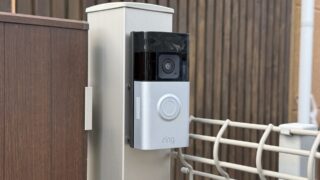

ただ、実際に使ってみると、スマホ連携「だけ」だと不便な部分も解りました。やはり、据え置きの固定モニターがある方が、家の中ではすぐに対応できて便利。また、Ringはバッテリー式なので定期的な充電が地味に面倒です。
ということで、「既存のドアホンをまるっとリプレースできて、固定モニターもあって、スマホ連携もできる」という条件で探していたところ、たどり着いたのが今回の「SwitchBot スマートテレビドアホン」でした。
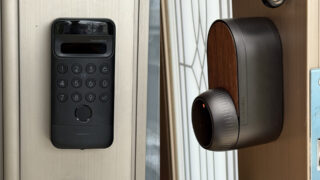
我が家はすでに玄関ドアにSwitchBotのスマートロックを導入しているので、同じSwitchBotで揃えれば連携できてさらに便利になる、というのも大きな決め手です。
結論から言うと、これがかなりの当たりで、乗り換えて大正解でした。
SwitchBot スマートテレビドアホンとは?
SwitchBot スマートテレビドアホンは、玄関先に取り付けるカメラ付きの「玄関子機」と、室内に置く4.3型ディスプレイ付きの「モニター親機」がセットになった、インターホンをスマート化した製品です。


機器の構成としては従来の一般的なテレビドアホンとほぼ同じですが、子機が内蔵バッテリーで動作すること、親機と子機がワイヤレス(Bluetooth)でつながること、スマホでも来客対応できること、そしてSwitchBotの他のデバイスと連携できることが大きく異なります。
主なスペックはざっくり以下の通りです。
- カメラ:約300万画素相当(2K解像度)、165°の超広角レンズ、カラーナイトビジョン対応
- モニター親機:4.3型液晶、AC100V給電(標準は電源コード式)、スタンド設置・壁掛けの両対応
- 呼び鈴の音量:最大100dB
- 玄関子機:5000mAhバッテリー内蔵、最大約2年8か月駆動、USB-C充電、別売ソーラーパネル対応
- 防塵防水:玄関子機はIP65等級
- 通信:親機と子機はBluetooth接続、スマホ連携はWi-Fi
- 録画:microSDカードにローカル保存(4GB付属、最大512GBまで対応)
- 価格:18,980円(セールで安くなることが多い)
いわゆる「スマートドアホン」はGoogle Nest DoorbellやRingシリーズが有名ですが、それらは基本的に据え置きの専用モニターを持ちません。
SwitchBot スマートテレビドアホンの最大の特徴は、従来型インターホンと同じ「専用モニターがセットになっている」点です。呼び出しボタンが押されてからモニターに映像が表示されるまでのタイムラグは体感で0.1〜0.2秒ほどと、有線のインターホンとほぼ変わらないレスポンスで応答できます。ここがスマホ単体のスマートドアホンとの決定的な違いだと感じました。
購入した理由
冒頭でも触れましたが、購入の決め手を整理しておきます。
既存のPanasonic製ドアホンの不満を解消できる
これまで使っていたPanasonicのVL-V522L+VL-MV38は、モニターの画面が暗くて見づらく、夜間の来客だと相手がよくわからないこともありました。何より、スマホ連携ができないためリモートアクセスは一切不可。Ringでスマホ連携の快適さを知ってしまった後だと、この点はどうしても物足りませんでした。SwitchBotは2K・165°の広角&カラーナイトビジョンで画質が大幅に向上しますし、スマホ連携も当然対応します。
スマホにありがちな「通知に気づかない」が無い
Panasonicをはじめとする一般的なドアホン同様に、専用モニターがセットになっています。インターホンの呼び出しボタンが押されると、この専用モニターから最大100dBの呼び出し音が鳴りますので、気づかないことがありません。
スマホ連携は便利ですが、呼び出しがスマホの通知だけだと、どうしても見落としてしまうことがあるので専用モニターは便利です。
すでに導入済みのSwitchBotロックと連携できる
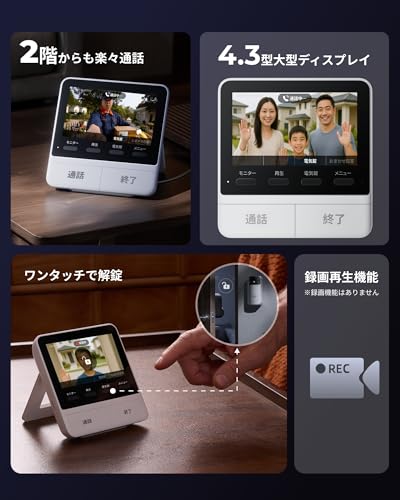
我が家は玄関ドアにSwitchBotのスマートロックを導入しています。SwitchBot スマートテレビドアホンなら、モニター親機のボタンを押すだけで玄関の解錠ができるようになります。来客時にわざわざ玄関まで行かなくても、モニターで相手を確認してその場で鍵を開けられるのは、想像以上に便利です。しかもこの連携はSwitchBotハブなしで動作します。
既存の配線(100V+ドアホン用の低圧配線)をそのまま活かせる
Ringのようなバッテリー式・完全ワイヤレスも手軽で良いのですが、充電の手間がどうしても発生します。その点SwitchBot スマートテレビドアホンは、既存のドアホン配線を流用して玄関子機に常時給電できるので、充電の手間から解放されます。
我が家の場合は既設のPanasonic用配線(モニター給電用の100Vと、子機につながる低圧配線)がそのまま使えるため、実質的に有線ドアホンの置き換えと同じ感覚で設置できるのが魅力でした。
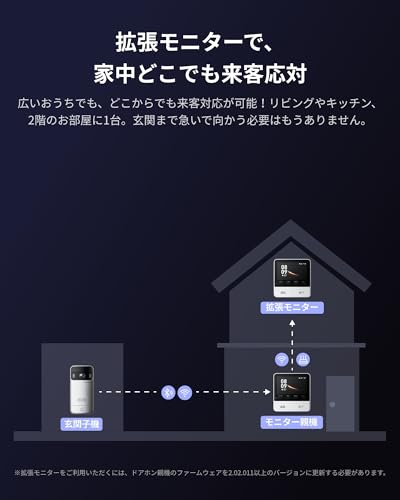
拡張モニターで2階にもモニターを増設できる
私は普段、2階の仕事部屋で仕事をしているのですが、これまでのドアホンは親機が1階にしかなく、来客のたびに慌てて階段を駆け下りる必要がありました。
SwitchBot スマートテレビドアホンなら別売の「拡張モニター」を追加することで2階にもモニターを置けるので、この問題を丸ごと解決できます。もちろんスマホでも応答できますが、やはり固定モニターが手元にあるほうが圧倒的に便利です。
付属品・本体
パッケージは、室内用のモニター親機、玄関用のカメラ付き子機、そして取り付け用のパーツ一式という構成です。子機側には設置用プレート、角度調整台、壁貼り付け用の両面テープ、充電用のUSB-Cケーブル、ネジ類が付属します。親機側には壁掛け用の金属プレートと、ネジ穴位置を決めるための型紙が入っています。

モニター親機の背面にはスタンドと配線まわりを保護するカバーが収まっており、スタンドで卓上に立てても、付属の金属プレートで壁掛けにしてもOK。
側面にはmicroSDカードスロット(4GBが付属)と、最大100dBに対応する呼び鈴用スピーカーがあります。裏蓋を開けると配線接続用の端子があり、無線・有線どちらの使い方にも対応しているのがわかります。
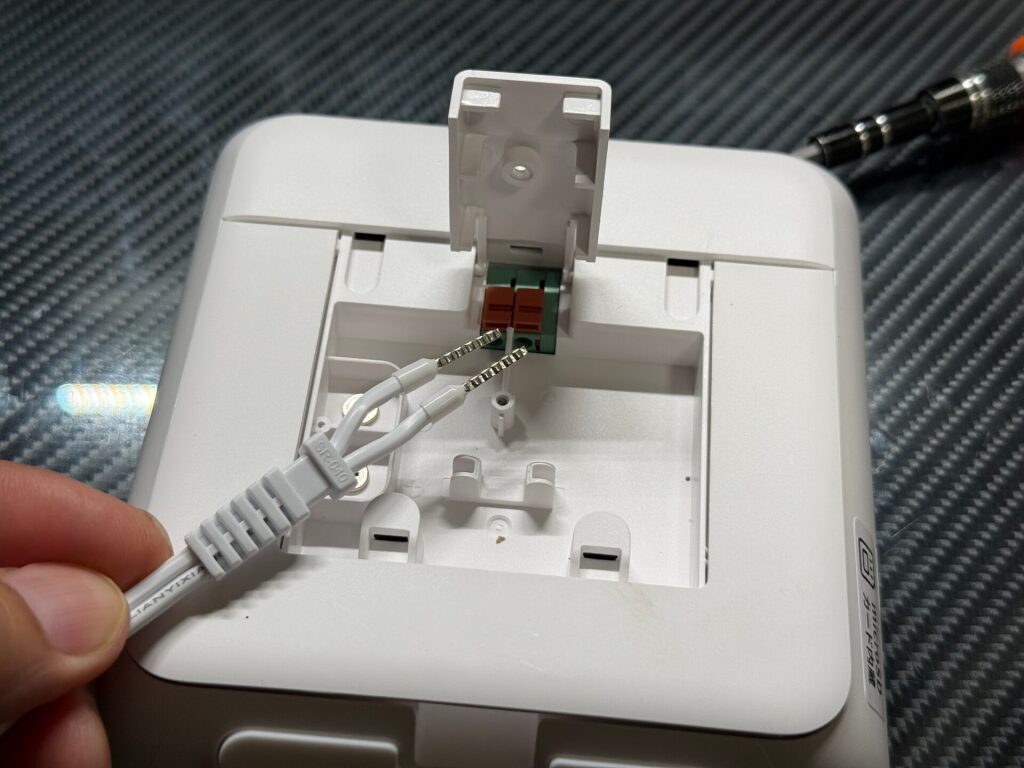
電源ケーブルはこのようにカプラーに差し込まれていますので、コンセント・直結配線どちらも利用可能です。
玄関子機は落ち着いたマットシルバーで、安っぽさがなく質感は良好。下部にUSB-Cポートがあり、バッテリーが切れたらここから充電します。満充電で最大約2年8か月持つとのことなので、充電の頻度を気にする必要はほぼありません。
取り付け・設置方法
設置自体はとても簡単でした。基本は「Panasonicの既存デバイスを取り外し、ケーブルをそのままSwitchBotに配線するだけ」です。ただ、設置方法にはいくつかのパターンがあり、パターンによって電気工事士の資格が必要になるかどうかが変わってくるので、そこは正確に押さえておきたいところです。
設置には主に3つのパターンがある
SwitchBotの案内によると、戸建ての場合は主に以下の3パターンから選べます。
- 親機はコンセントに接続。子機はバッテリー運用(配線作業なし)
- 親機はコンセントに接続。既存の弱電配線を流用して親機から子機に常時給電
- 親機は既存のAC100V配線を直結配線、既存の弱電配線を流用して親機から子機に常時給電
1番はもっともお手軽で、既存の子機を外してSwitchBotの子機を貼り付け、親機(モニター)はコンセントに挿して好きな場所に置くだけ。配線作業が発生しないので、賃貸でも導入しやすい方法です。
2番および3番は親機と子機の間の低圧(弱電)配線を子機の給電用に流用するパターンで、子機の充電が不要になります。
電気工事士の資格は必要?
ここは購入前にきちんと調べておきたいポイントなので、正確にまとめておきます。
まず、SwitchBot スマートテレビドアホンのモニター親機は標準で電源コード(プラグ)が付いており、コンセントに挿して使う分には電気工事士の資格は不要です。また、親機と子機の間の低圧配線(DC5〜6.2V程度の給電用の弱電線)を接続する作業も、弱電なので資格は不要です。上記の1番・2番のパターンであれば、資格を持っていなくても自分で設置できます。
一方で、上記の3番のように壁の中から来ているAC100Vの電源線をモニター親機に直接接続する(電源直結式にする)場合は、第二種電気工事士の資格が必要になります。これは電気工事士法で定められており、SwitchBotに限らずPanasonicなどの有線ドアホンでも同様で、施工説明書にも「電源配線工事には電気工事士の資格が必要」と明記されています。
ちなみに、我が家がこれまで使っていたPanasonic VL-MV38は電源コード式の型番ですが、電源コードを外してAC100Vを直結する設置も可能なタイプです。既存のインターホンから電源コードが出ておらず、壁内配線が親機に直接つながっている場合は電源直結式の可能性が高いので、その配線を流用してSwitchBotの親機に直結するなら、第二種電気工事士の資格が必要になる、という点は注意してください。資格がない場合は、既存のAC100V配線には手を付けず、親機をコンセントに挿して使う(=1番・2番のパターン)か、施工会社に依頼するのが安全です。
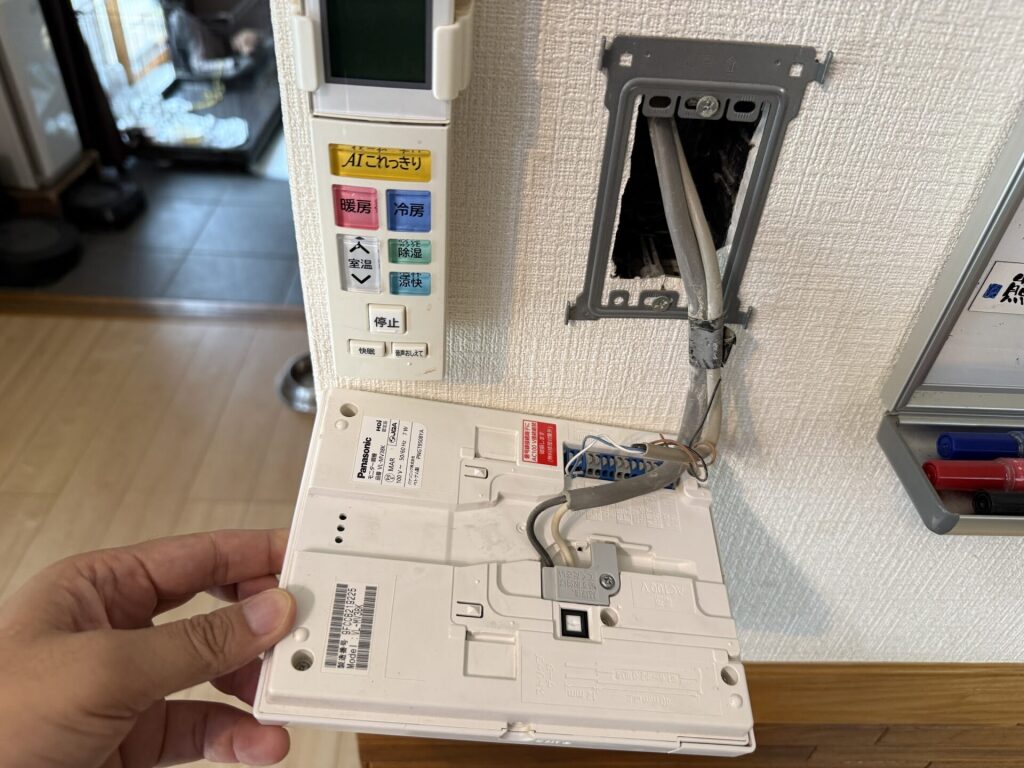
壁に親機が取りつけられている場合は、電源直結式となります。親機を上にスライドさせて取り外すと確認可能です。AC100Vの配線を取り外して付け直すだけですが、第二種電気工事士の資格が必要となりますので施工業者に取り付けを依頼しましょう。
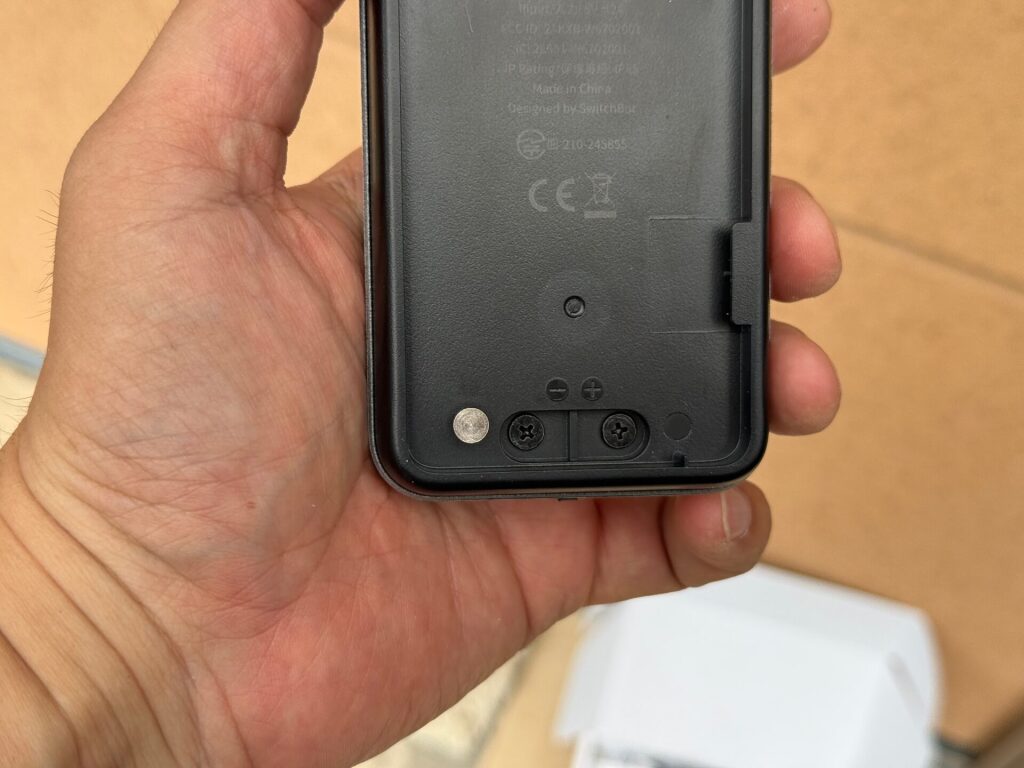
子機の裏側下部に、弱電配線を接続するための端子(黒いネジ)があります。
この端子を利用して親機の弱電配線端子と接続することで、常時給電されますので子機の充電が不要になります。
実際の取り付け手順
基本の流れは、既存のPanasonic親機・子機を取り外し、配線をSwitchBot側の端子に接続し直すだけ。オプションで販売されている、既存インターホン用の化粧カバー(プラカバー)を併用すると、旧機種と新機種でサイズが違っても壁の跡が目立たず、設置後の見た目もきれいに仕上がります。


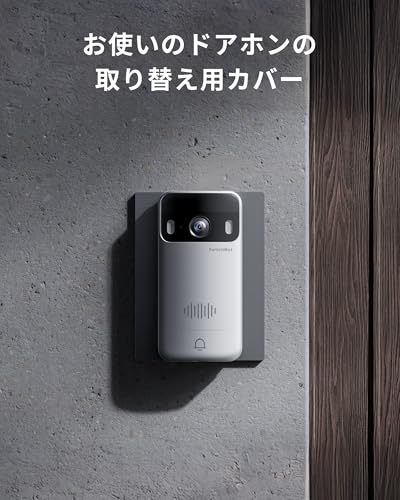


SwitchBotの親機・子機に付属する壁掛け用の取り付けパーツですが、Panasonicの親機・子機取り付け用パーツとネジの位置が同じですので、既存の埋め込みボックスがそのまま利用可能です。
玄関子機は地面から1.2〜1.5mくらいの高さに取り付けると、モニターに人の顔がちょうど収まります。金属製のドアに直接貼ると電波が遮られるので、その場合は壁側に取り付けるのがおすすめです。子機は充電時に取り外す必要があるため、向かって右側に6cm以上のスペースを空けておくと後々ラクです。

子機は直接壁に台座をビス留めして、固定するようにしました。
写真のように壁の塗装の凹凸がかなりありますので、このような壁の場合は両面テープでの固定は不可となります。
ペアリングは事前に済ませておくと便利
ひとつコツを挙げるとすれば、取り付け作業の前に、屋内でモニター親機・玄関子機・拡張モニターのペアリングを済ませておくことです。SwitchBotアプリの案内に沿って進めるだけなので難しくはないのですが、屋外に子機を固定してから「つながらない」となると二度手間になります。屋内で一度動作確認をしてから本設置に移ると安心です。子機はあらかじめ100%まで充電しておきましょう。
なお、親機と子機の間は5m以内にする必要があります。設置場所によって電波状況が異なると思いますので、できるだけ親機はドアに近い場所に設置することをお勧めします。


設定は画面を見ながら簡単に行えますので、悩むことはないと思います。
拡張モニターで2階でも来客対応できる
今回の導入で個人的に一番便利と感じたのが、別売の「拡張モニター」です。
外観はモニター親機とほぼ同じ(ディスプレイ右上のマークで区別されます)で、これを2階の仕事部屋に置くことで、1階まで降りなくても来客対応・映像確認・玄関の解錠がすべて手元で完結するようになりました。

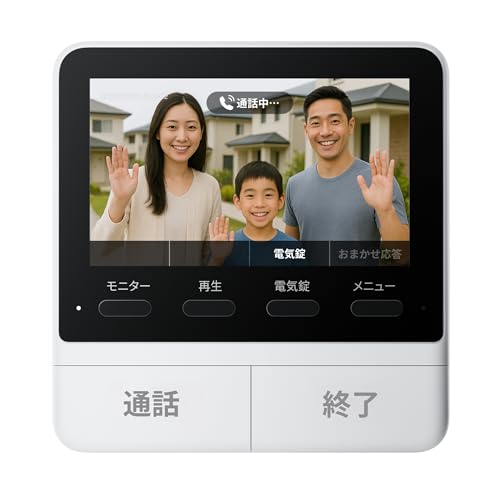



本体のデザインは全く同一で、違いはMicroSDスロット部分にシールが貼られている点のみです。
左が親機、右が拡張モニターとなります。見た目は完全に同一です。

機能的な違いは、親機と子機の間の通信はBluetoothですが、親機と拡張モニターはWi-Fiを使用しますので、Wi-Fiの電波が入るエリアであればどこでも設置できるという点で、設置の自由度が高いと言えます。戸建てで親機と子機が離れる場合、拡張モニターを追加して親機と拡張モニターの配置を工夫する(たとえば親機を玄関に近い1階、拡張モニターを2階に置く)ことで、通信の安定性も上がるという副次的なメリットもあります。
拡張モニターの設定は、モニター親機(本体)のセットアップが完了した後に、SwitchBotアプリから登録・起動する流れです。アプリを起動してスマートテレビドアホンを選び、画面のガイダンスに従って拡張モニターを登録するだけ。アプリと親機のファームウェアを最新にしておくとスムーズです。
使ってみて良かった点
実際にしばらく使ってみて、特に良いと感じたポイントを挙げていきます。
ドアホンの音が大きく、聞き逃さない
まず地味に効いているのが、呼び鈴の音量です。最大100dBまで出せるので、1階にいても2階にいても来客をしっかり聞き取れます。以前のドアホンは2階だと気づかないことがあり、宅配を受け取り損ねることもしばしばだったのですが、拡張モニターと合わせてこの問題はほぼ解消されました。
画質が良好で、広角なので死角が少ない
2K・165°の超広角レンズは、玄関前に立った人の頭からつま先まで、さらにはポスト周りや足元に置かれた宅配の荷物まで広く映してくれます。1.5mの高さに設置すると2m先の地面まで映るので、防犯カメラとしても優秀です。カラーナイトビジョンのおかげで夜間でもカラーで鮮明に確認でき、以前の暗くて見づらいモニターとは雲泥の差でした。ちなみに、モニターよりもSwitchBotアプリで見た方が解像度が高く、映像はさらに鮮明です。

アプリの画面ですが、かなり画角が広いのが解ると思います。
スマホ連携で外出先でも来客・置き配に対応できる
呼び出しやモーションを検知するとスマホに通知が届き、その場でライブ映像を見ながら双方向で音声応答ができます。宅配の人に「玄関前に置いてください」と外出先から伝える、といった使い方はRingで慣れていましたが、それが据え置きモニターと両立するのがSwitchBotの強みです。家では即レスできるモニター、外ではスマホ、という使い分けが自然にできます。
郵便配達やAmazonの置き配も動体検知で通知が来る
郵便物のポストへの投函やAmazonの置き配のように、インターホンを鳴らさない場合であっても、配達員が玄関に来ると動体検知が反応しますので、配達が完了したことが解ります。
いつ荷物が届くんだろう?と何回も玄関に行ってポストや宅配ボックスを確認する必要がありません。
「おまかせ応答」が便利
意外と便利だったのが、応答できない・したくないときに定型の機械音声(または自分で録音した音声)を再生できる「おまかせ応答」機能です。「宅配の方は置き配でお願いします」といった応答を設定しておくと便利かと思います。営業や勧誘っぽい相手に、玄関先で気まずいやりとりをせずに「ただいま出られません」と返せますので、セキュリティ的にもメリットがあると思います。
SwitchBotロック連携で、モニターから玄関を解錠できる
前述の通り、SwitchBotのスマートロックと連携すると、モニターやスマホから玄関の鍵を開けられます。来客をモニターで確認して、そのまま解錠ボタンで開ける、という一連の流れが玄関まで行かずに完結するのは本当に快適。SuicaやPASMOなどの交通系ICをカードキーとして使う運用にも対応しています。
動体検知・防犯機能も一通り揃っている
動体検知をオンにすると、玄関前に人が立ったときに自動で録画を開始します。録画は親機のmicroSDカードにローカル保存できるので、日常的な使い方であればサブスクなしでも十分。外出中に不審者が玄関先をうろついた場合は、警報を鳴らしつつアプリに通知を飛ばしてくれます。
子機本体を無理やり取り外そうとすると大音量の警報が鳴る取り外しアラートも備えているので、子機自体の盗難対策も安心です。
録画データ保存のためのサブスク不要
親機には標準で4GBのmicroSDカードが装着されていますので、動体検知や呼び出し時のデータを動画で保存することが可能です。最大512GBまでのmicroSDカードに交換できますので、容量が足りない場合にはより大容量のものに交換すると良いかと思います。
録画データを保存するためにサブスクに加入しなくてよいのはメリットが大きいと思います。
気になる点・注意点
良かった点ばかり書いてきましたが、購入前に知っておいた方がよい点も正直にまとめておきます。
親機と子機の距離・Wi-Fi環境に依存する
これは要注意ポイントです。親機と子機はBluetoothでつながっているため、距離が離れすぎたり間の壁が多かったりすると、通信が不安定になることがあります。
目安として、木造の戸建てなら玄関から親機まで10m以内、鉄扉のマンションなら5m以内が推奨されています。
「親機と子機の距離が遠く、間の壁も多い」ような環境だと本来の性能が出ないことがあるので、設置場所は事前によく検討しておきたいところです。
また、スマホ連携にはWi-Fiが前提になるので、玄関までWi-Fiが届くか(子機の設置場所で電波が届くか)も確認しておきましょう。
スマホ通知にはややタイムラグがある
据え置きモニターへの表示は0.1〜0.2秒と爆速ですが、スマホへの通知はネットワーク経由になるため、呼び出しから3〜5秒ほど遅れて届きます。とはいえ、10秒かからずに応対はできるので、これで来客が帰ってしまったことは今のところありません。実用上は許容範囲かなという印象です。
通知を受け取れるスマホは1台のみ
これも把握しておきたい制限です。ライブ映像の確認や録画データの閲覧はアプリを入れた複数人で行えますが、呼び出しの「通知」を受け取れるスマホは1台に限られます。家族それぞれのスマホに同時に通知を飛ばしたい、という使い方には現状対応していないので注意してください。据え置きモニター+拡張モニターがある分、Ring単体ほど通知先の台数がクリティカルにならないのは救いです。
クラウド録画・AI解析はサブスクが前提
microSDカードへのローカル録画は無料で使えますが、クラウドへの録画保存やAIによる映像解析といった機能は、無料体験後に有償プランへの登録が必要になります。日常的なインターホン用途・置き配確認・動体検知程度であればサブスクなしでも問題なく使えますが、留守中の記録をクラウドでしっかり残したい場合はプラン料金も含めて検討しておくと後悔がないと思います。
SwitchBotアプリにサブスクの宣伝バナーが表示されてうっとうしいのですが、設定画面からOFFに出来ます。
既存ドアホンのリプレースに最適な一台
SwitchBot スマートテレビドアホンは、「据え置きモニターの快適さ」と「スマホ連携の便利さ」を両立した、まさに私が求めていたスマートドアホンでした。Panasonicの旧機種からの乗り換えで、画質・視認性は大幅に向上し、スマホ連携やSwitchBotロックとの連携でできることも一気に増えました。
特に、既存のドアホン配線を活かして有線ドアホンと同じ感覚でリプレースでき、拡張モニターで2階にも対応できる点は、戸建てで在宅ワークをしている身にとっては非常に大きなメリットです。来客のたびに階段を駆け下りる生活からようやく解放されました。
注意点として、親機と子機の距離やWi-Fi環境に左右される点、既存のAC100V配線を直結する場合は第二種電気工事士の資格が必要になる点は、購入前に押さえておきたいところ。とはいえ、コンセント式+弱電配線のパターンなら資格なしで設置できますし、機能面・使い勝手ともに完成度は高いです。
すでにSwitchBot製品を使っている方はもちろん、古いテレビドアホンをスマホ連携対応にリプレースしたい方、2階でも来客対応できるようにしたい方には、自信を持っておすすめできる製品です。
拡張モニターの導入が決まっている場合は、セットになった商品もあります。
コメント