Samsung 990 PRO SSDにインストールしていたWindows11を、Intel Optane DC SSD P4800Xにクローンしたところ、ブートローダーが消失し起動出来なくなってしまいました。
Windowsセットアップ用のUSBから起動して、コマンドプロンプトから無事復旧できましたので、一連の手順を備忘録として残しておきたいと思います。
Windows 11のSSDクローン後、元ディスクを初期化したら起動不能になった
Windows 11のシステムドライブをSSDへクローンしたあと、BIOS/UEFIで起動先をクローン先に変更して正常起動を確認できたため、元のSSDを初期化したところ、再起動後に「起動可能なデバイスが見つからない」と表示され、OSが起動しなくなりました。
一見するとクローンに失敗したように思いがちですが、実際にはWindows本体のコピー自体は成功しており、起動に必要なブート情報だけが完全には移行されていなかった、というケースでした。
今回は、実際に発生したこの事例について、原因と解決方法をわかりやすく整理します。
発生した問題の概要
Windows 11が入った元SSD(Samsung 990 PRO 2TB)を新しいSSD(Intel Optane DC SSD P4800X 750GB)へクローンしました。
クローンに作成したツールは、EaseUS Partition Master Professional 18.0となります。
無事クローンを完了したので、再起動を行い、BIOSからブートデバイスを変更します。
マザーボードのBIOS上では、「Windows Boot Manager」が元SSDと新SSDの2つ表示されている状態です。
新SSD側のエントリを起動先に設定し、Windowsの正常起動を確認しました。
クローン先SSDから問題なく起動できているように見えたため、元SSDは不要と判断し、diskpart clean で元SSDを初期化しました。
その後再起動すると「デバイスが見つからない」と表示されて、Windowsが起動しなくなりました。
なぜ起動できなくなったのか
原因は、クローン先SSDにWindows本体とEFIパーティションは存在していたものの、起動情報の整合性が不完全だったためです。
Windows 11のUEFI起動では、単にOS本体がコピーされているだけでは不十分で、以下の3つが正しくそろっている必要があります。
- Windows本体が入ったパーティション
- EFIシステムパーティション
- EFI内のブートファイルと、それを参照する起動情報
今回のケースでは、クローン先SSDにもEFIパーティション自体は存在していたものの、そのEFI領域にある起動情報が完全に再構成されておらず、結果として元SSD側の情報に依存したまま起動していたと考えられます。
そのため、元SSDが接続されている間は問題なく見えていても、diskpart clean によって元SSDのパーティション情報が消えた時点で、参照先も失われ、起動不能になったと思われます。
SSDクローン後は「元SSDを外して動作確認」が必須
クローン直後に新SSDを選んでWindowsが起動したとしても、それだけで「新SSD単体で完全に自立起動できる」とは限りません。今回のケースのように、元SSDが同時に接続されている状態では、見えないところで元SSD側のEFI情報や起動設定に依存して起動できてしまうことがあります。
つまり、クローン後の初回起動成功は、あくまで“両方のSSDがつながっている環境では起動できた”ことを示すにすぎず、新SSD単独での起動保証にはならないのです。
起動しなくなったWindows 11を復旧する手順
まずは状況を確認
起動しなくなったとしても、EFI情報を正しく設定すれば復旧可能です。
Windows 11のインストールUSBから起動し、回復環境の詳細オプションからコマンドプロンプトを選択します。

コマンドプロンプトで diskpart を使ってディスクの確認したところ、以下のような状態でした。
- ディスク3がWindowsの入った新SSD
- その中のNTFSパーティションがコマンドプロンプトでは E: として見えていた
- 100MBのFAT32パーティションがEFIシステムパーティションと思われる
- 一方、データ用SSDである別ドライブに C: が割り当てられていた
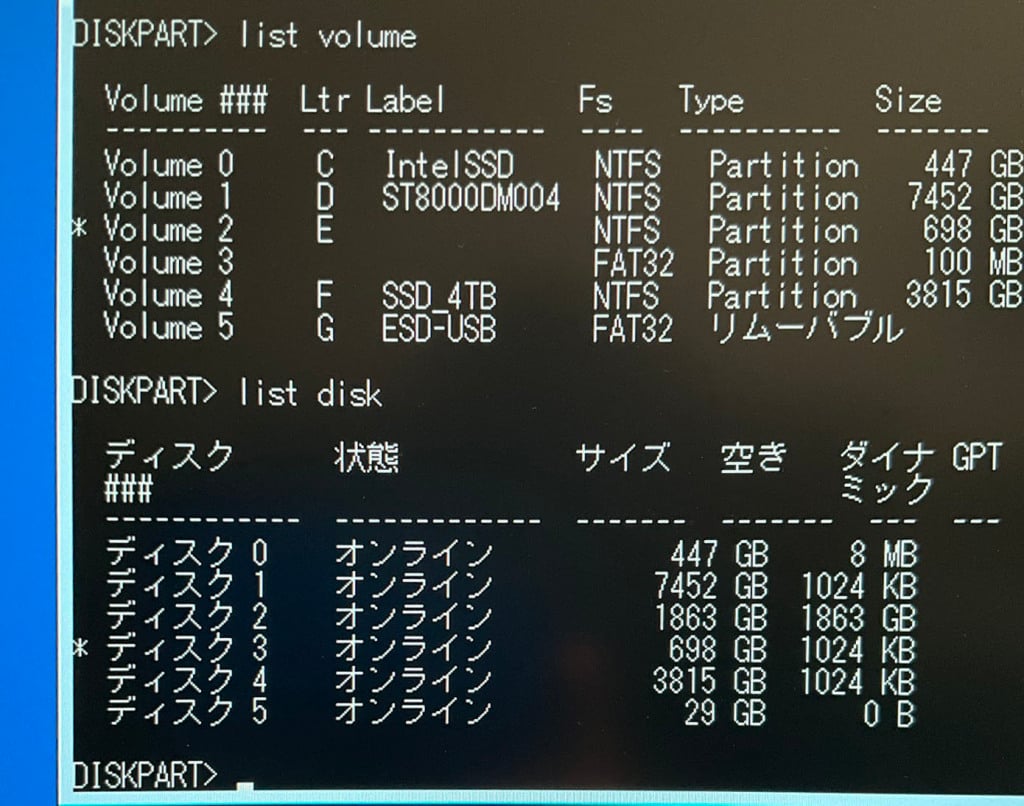
このように、回復用のコマンドプロンプトでは普段とドライブレターの割り当てが変わるため、「Cドライブではない=OSではない」とは判断できません。dirコマンドを使ってディスクの中身を確認して、Windows フォルダや Program Files フォルダが存在するかで見極める必要があります。
実際に行った修復方法
対処として行ったのは、クローン先SSD上のEFIパーティションに対して、Windowsの起動情報を再作成する作業です。
大まかな流れは以下の通りです。
まず、WindowsインストールUSBから回復環境に入り、diskpart でEFIパーティションを確認して一時的にドライブレターを割り当てます。(今回はドライブレター S を利用)
次に、Windows本体が入ったパーティションを特定し、そのWindowsを対象に bcdboot コマンドを実行して、EFIパーティションへ正しいブート情報を書き戻します。
今回の環境では、Windows本体が E:\Windows、EFIパーティションに一時的に S: を割り当てたので、以下のコマンドで修復しました。
diskpart
select volume 3
assign letter=S
exit
bcdboot E:\Windows /l ja-JP /s S: /f UEFI
diskpartコマンドでdiskpartを起動し、EFIボリュームである、ボリューム 3を選択します。
続いて、このボリュームにドライブレター S を割り当てます。
ここまで作業したらdiskpartを終了し、bcdbootコマンドでSドライブのEFIパーティションに正しいブート情報を書き込みます。
この処理により、新SSD上のEFI領域に対して起動情報が再構成され、再起動後は正常にWindowsが起動するようになりました。
今回のポイントは「EFIが無かった」のではなく「起動情報が不完全だった」こと
今回の事例を整理すると、「EFIパーティションがクローンされていなかった」と断定するのは正確ではありません。実際にはEFIパーティション自体は存在していた可能性が高く、問題はそのEFI内の起動情報や参照先が、クローン先単体で完結する形になっていなかったことにあります。
同様のトラブルを防ぐための注意点
SSDクローン後のトラブルを防ぐには、元ディスクを消去する前に、必ずクローン先SSD単体で起動確認を行うことが重要です。
特に安全なのは、クローン完了後に元SSDを一時的に取り外し、クローン先だけ接続した状態で起動テストをする方法です。これにより、元ディスクへの依存が残っていないかを確実に確認できます。
今回は、SSDがビデオカードの下に隠れており、取り外すのが面倒だったため確認手順を省略したことがトラブルを防げなかった原因となります。
面倒でも、きちんと手順を踏んで作業したほうが、結果的に時間の短縮にも繋がりますのでお勧めです。

コメント