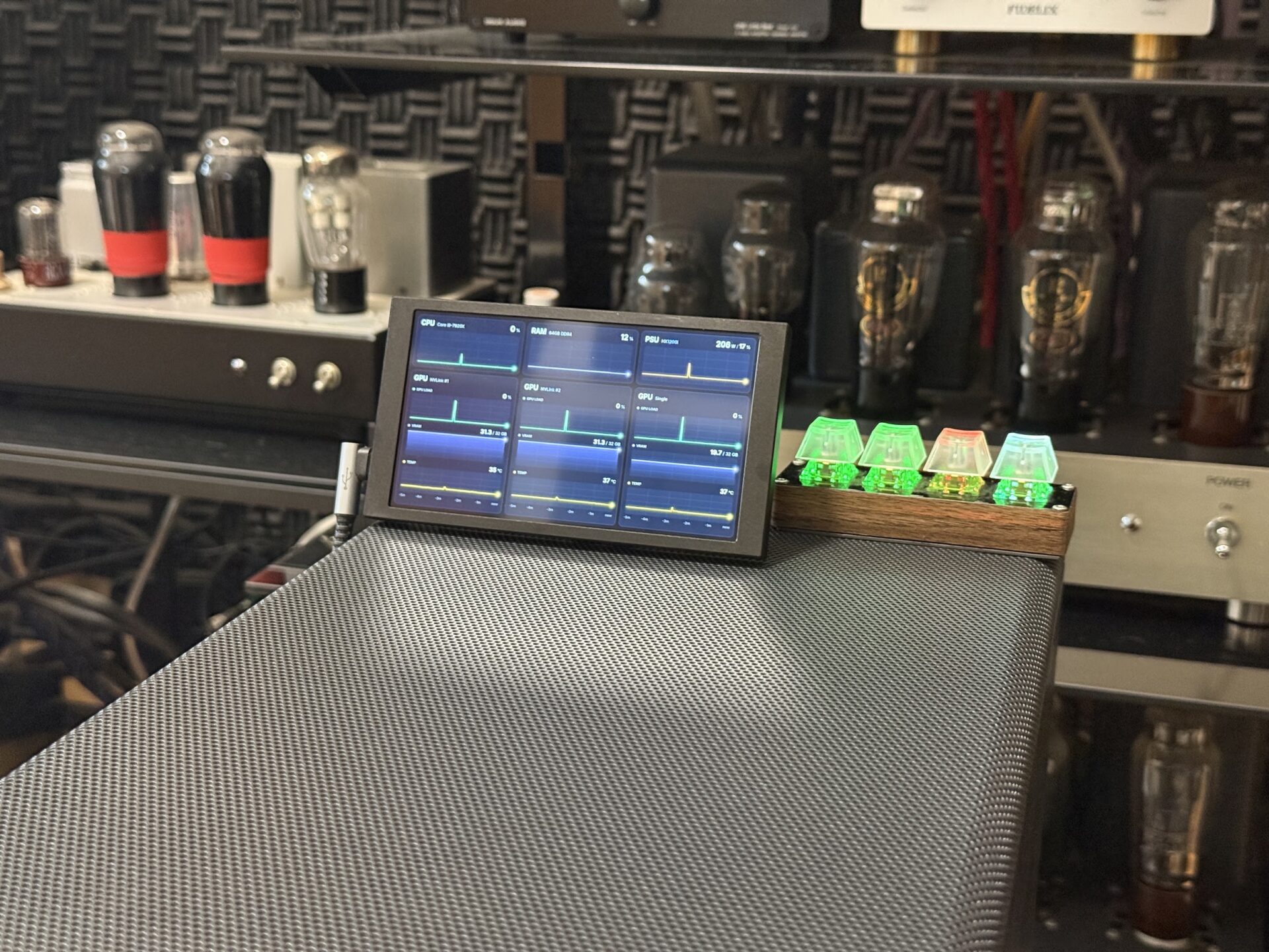
TURZXのハードウェアモニターは安くて便利なので、9.2インチと8.8インチの2つの製品を購入し、仕事用PCとゲーム用PCで使用しています。
今回、ubuntu serverをインストールした、LLMサーバーのハードウェアモニタリング用に5.2インチの製品を購入してみました。
本来はWindows用のアプリケーションを導入し、テーマを選んで使う製品なのですが、もちろんゼロからモニター画面を自作することも可能です。今回はclaude codeを使用し、linux環境で利用できるように構築してみました。
モニター画面作成方法
プログラミングの知識はゼロでOK。
届いたモニターをUSBで接続し、パワーポイントを使って「こんな画面を作りたい」という構成図を作成し、画像ファイルにしてLLMサーバーの適当な箇所に保存します。
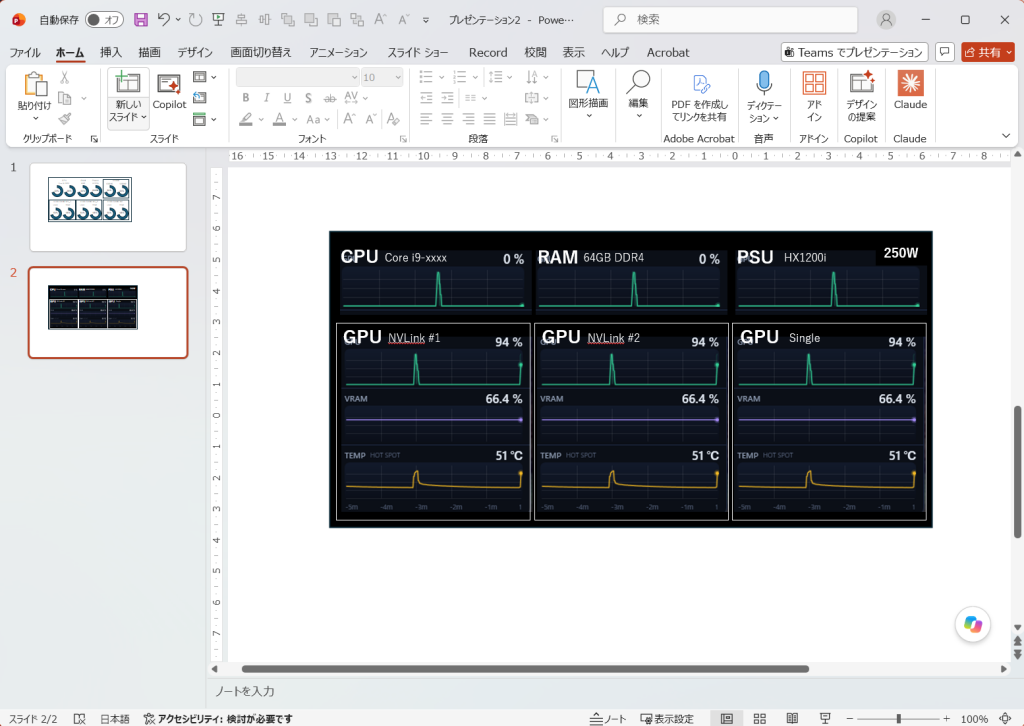
こんな感じで、パワポを使ってパーツを切り貼りして作成します。グラフの画像は、インターネットから見た目が気に入ったグラフを探してきて、コピペすればOKです。
次に、以下のチャットで仕様作成を依頼します。
turzx 5.2インチハードウェアモニターを買いました。
https://www.turzx.com/2026/09/11/turzx-5-2-inch-detail/
これを使って、 ./sample.png のように、CPU/PSU/GPU等の情報を表示するプログラムを作成してください。
まずは仕様を設計し、完了後作成を実施してください。
グラフ表示は5分間。
グラフ表示は左上から、
CPU負荷(全コア合計)、メモリ使用量、PSU負荷(W)
GPUはNVLinkされたものを#1と#2に分離、3つめにシングルカード。グラフはGPU負荷、VRAM使用量、温度の3つ。
画面はダークモード、グラフはsample.pngのように、見やすさとデザイン性を両立させた、今どきのデザインで。
こんな感じのざっくりした指示でOKです。
あとはclaude codeが仕様で足りない部分を質問してくれますので、詰めていきましょう。
仕様が決まったら、「この仕様でOK、構築開始」と指示するだけです。必要なモジュールなどはclaude codeが自動的にインストールしてくれますので、こちらは何も作業する必要はありません。
あとは勝手に構築して、表示までやってくれます。
時々sudo権限が必要な時がありますので、その作業だけ別のターミナルで実行してください。
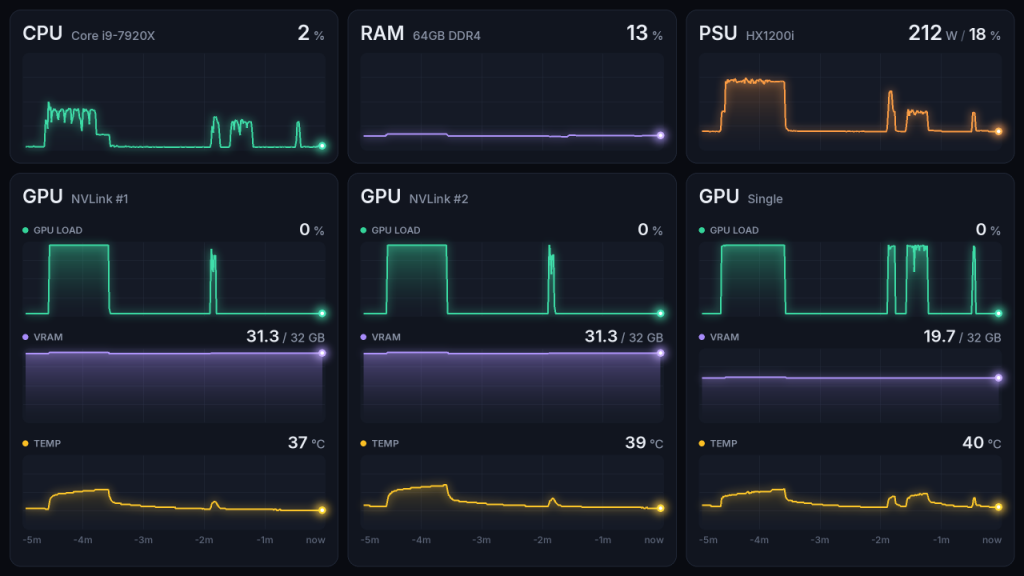
完成したハードウェアーモニター画面。良い感じのデザインだと思います。
電源ユニットがCorsair HX1200iで、USB接続でハードウェア情報が取得出来ますので、消費電力を表示するようにしてみました。
ハードウェア情報だけではなく、読み込んでいるLLMのモデル名なども表示できますので、使い方次第でとても便利に使える製品だと思います。
購入方法
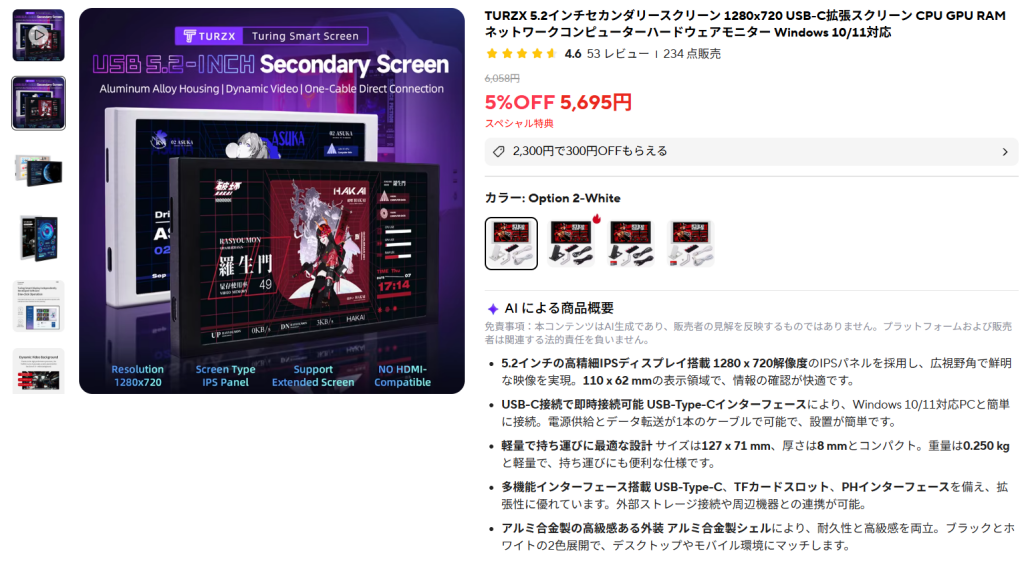
購入したのはこちらの製品。
https://ja.aliexpress.com/item/1005010058380485.html
似た製品がamazonでも販売されていますが、TURZXのものか不明なので、AliExpressで購入しています。
TURZXのモニターはモニター側にプロセッサを持っていて、USBケーブルのみで利用できるのが最大のメリットです。
5.2インチモデルは5千円台と、とてもお買い得です。
コメント