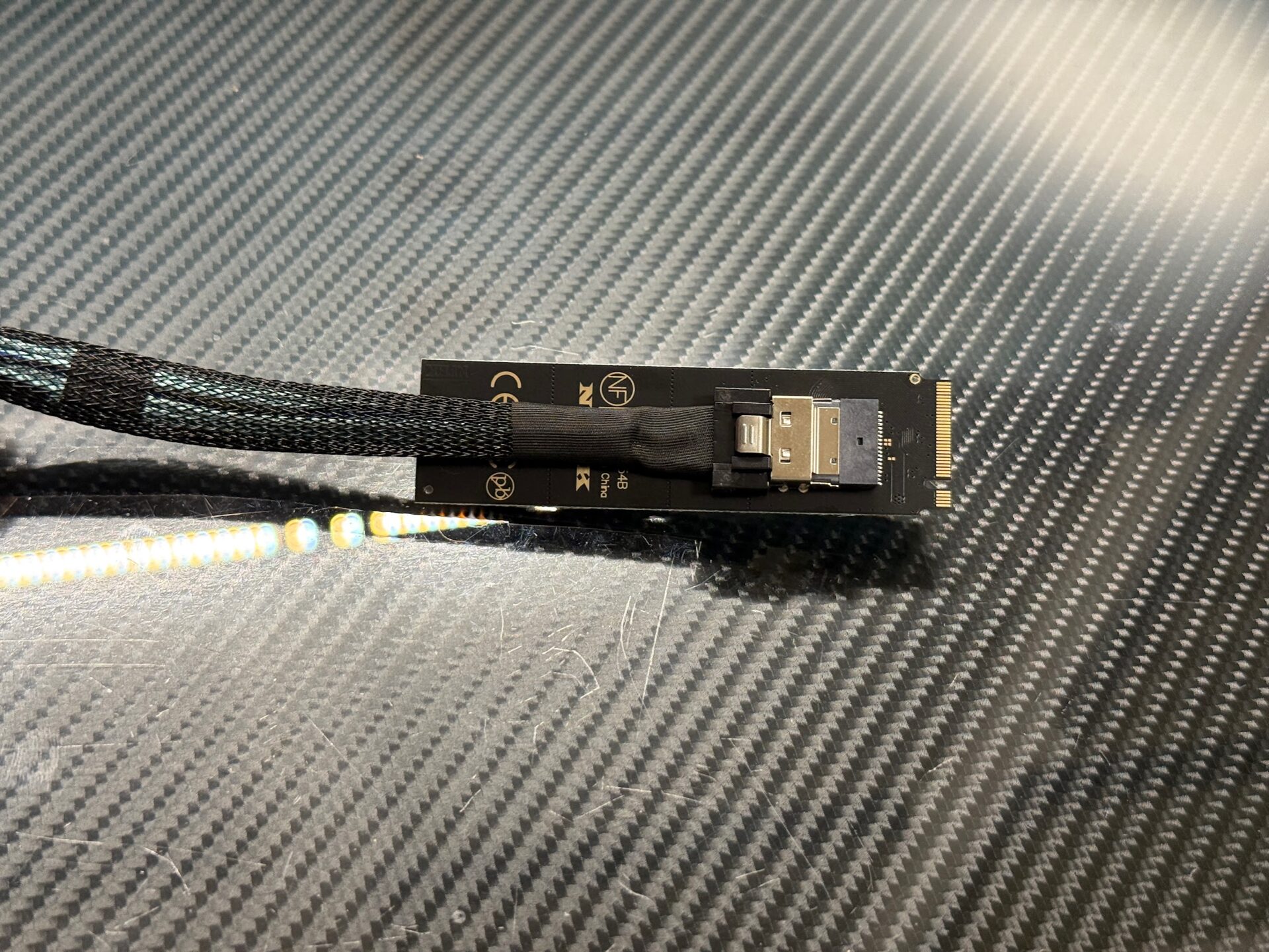
PCIeスロットを使わず、M.2スロットからSFF-8654経由でU.2 SSDを接続する方法
以前、Optane DC SSD P5800Xのレビューを書いた際に、こんなことを書いております。
最良の方法は、CPU直結のM.2スロットをU.2に変更することです。この方法であれば、ビデオカードのレーンを犠牲にすることなく、PCIe x4でP5800Xを接続することができます。 今回この方法を採用しなかったのは、単に見た目が悪い(ケーブルを引き回したくない)のと、ケースの裏側にSSDが隠れてしまうため、見えなくなってしまう(単なる自己満足)という理由になります。
要するに「一番良い方法は分かっているけど、見た目が嫌だからやらない」ということなのですが、結局そうすることにしました。 理由は単純で、RTX 4060 Tiを追加するためにPCIeスロットを空ける必要があったためです。
結論
メリット
- PCIeスロットを一切消費せずにU.2 SSDを接続できる
- CPU直結のM.2スロットを使えば、レイテンシ面で不利にならない
デメリット
- アダプタとケーブルで合計8,000円前後と、地味に高い(特にケーブル)
- SSDを固定する場所が必要。当然、冷却も考える必要あり
- M.2スロットの位置によっては、アダプタがビデオカードと干渉する可能性がある
- ケーブルが1本増えるので、見た目は確実に悪くなる
PCIeスロットが足りない
これまでP5800Xは、PCIeスロットに挿すタイプのU.2変換アダプタを使って接続していました。カード状のアダプタにU.2コネクタが取りつけられているだけの単純な製品で、CPU直結のx16スロットをx8/x8に分割して、ビデオカードとP5800Xで分け合う構成です。


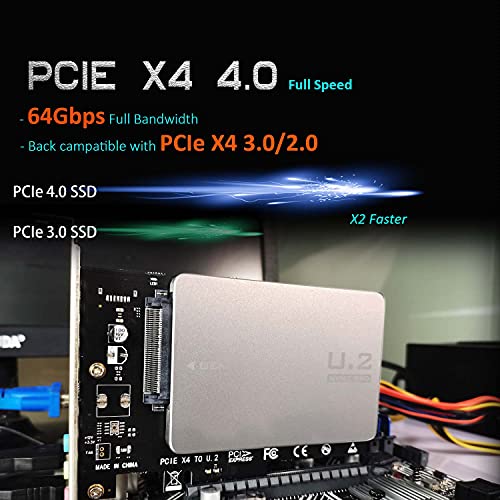


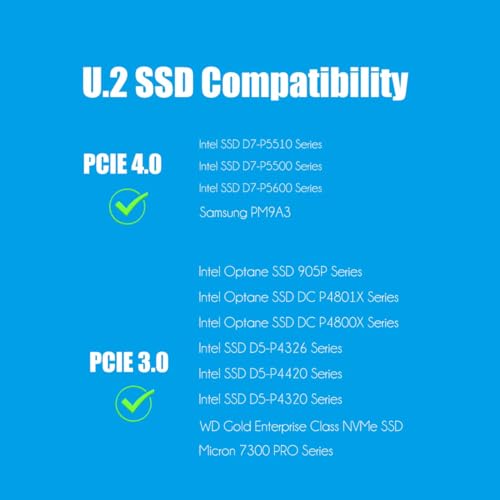

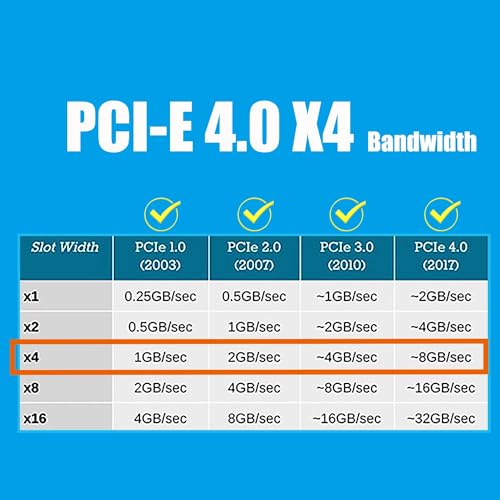

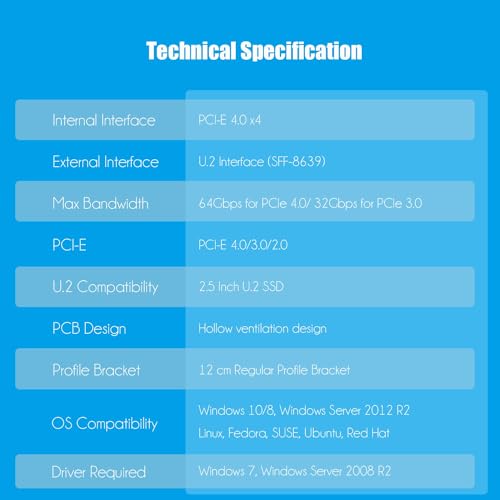

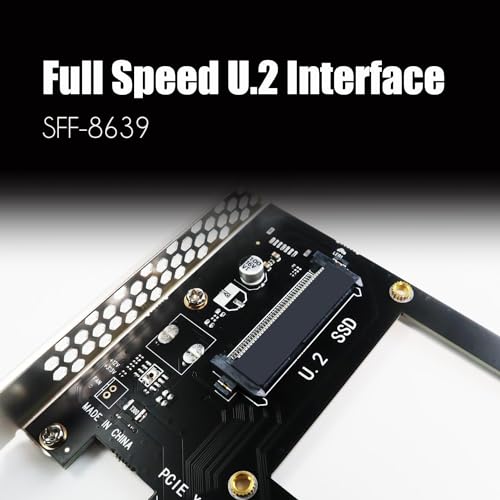

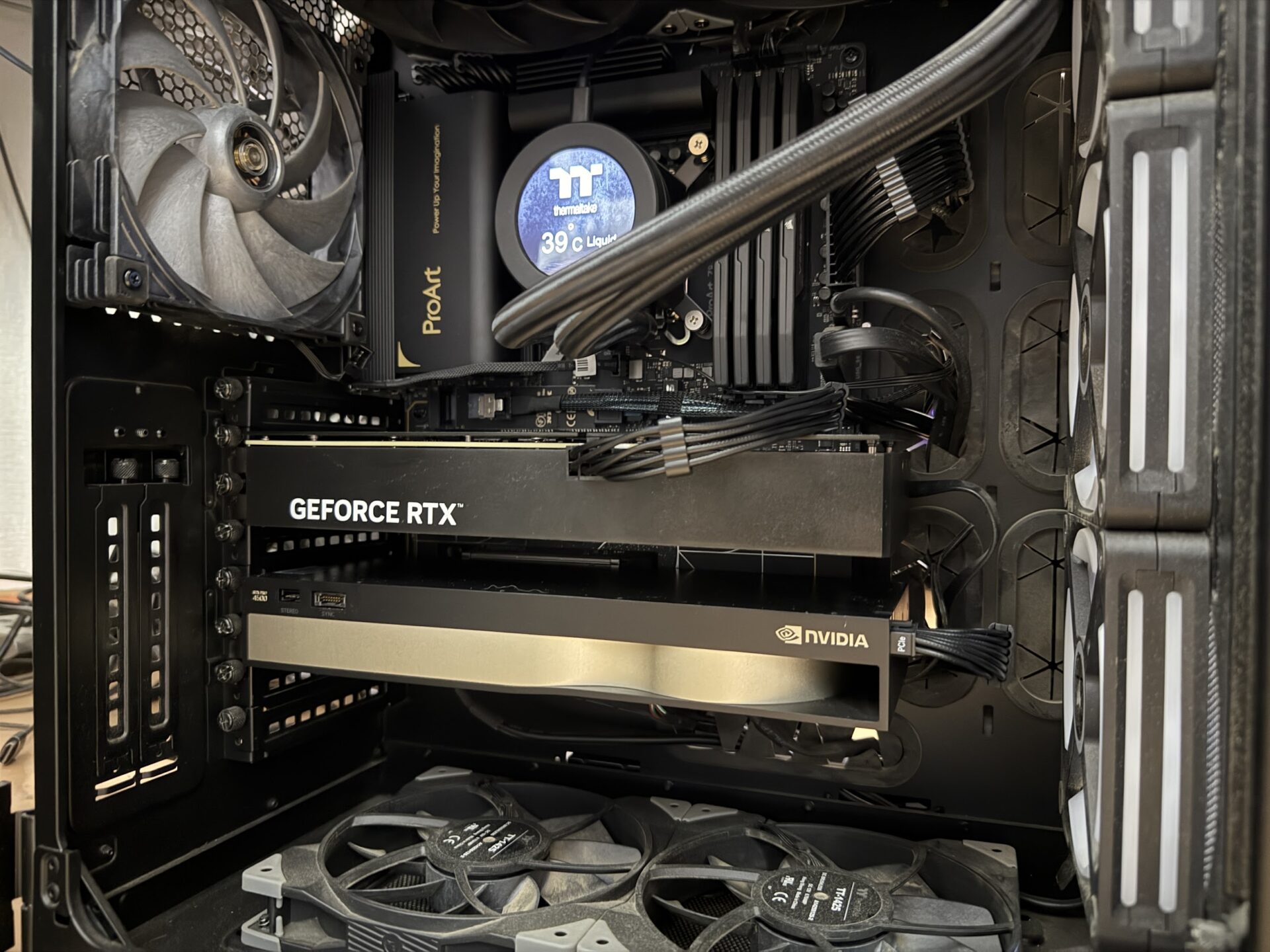
今回、RTX PRO 4500 BlackwellのVRAMをLLM用に確保するために描画専用のRTX 4060 Tiを足したので、CPU直結のPCIeレーンはRTX PRO 4500 BlackwellとRTX 4060 Tiの2枚で使うこととなり、今までPCIeスロットに直接繋げていたP5800Xを移動させる必要がありました。
チップセット側のスロットではダメなのか
P5800Xを使っているPCのマザーボードはProArt Z890-CREATOR WIFIなので、一番下にもう1本、x16形状のスロット(実際はx4)があります。ここに移せば話は早いのですが、ここはチップセット経由のスロットとなります。
チップセット経由のスロットはCPUとSSDの間にチップセットが1段挟まります。帯域という意味ではPCIe Gen4 x4分は確保できるので、シーケンシャル性能はほぼ落ちません。 問題はレイテンシが増えること。P5800Xの価値はシーケンシャルの速さではなく、低キュー深度でのランダムアクセスの速さ、つまりレイテンシの低さにあります。そのレイテンシを稼ぐために高額なP5800Xを選択したのに、チップセットを1段挟んでレイテンシが増すというのは本末転倒なのです。
数マイクロ秒の話ではあるのですが、P5800Xの4Kランダムリードのレイテンシはもともと数十マイクロ秒のオーダーですので、比率で考えると(特に気分的に)無視できる差ではありません。
ということで、CPU直結を維持する方向で考えることにしました。
使っていないCPU直結のM.2スロットを活用
幸い、M.2_1スロットが空いていたので、ここを活用することにしました。
Z890世代のマザーボードは、CPU直結のM.2スロットを持っています。ProArt Z890-CREATOR WIFIの場合、M.2_1がCPU直結のPCIe 5.0 x4。ここは他のM.2スロットやx16スロットとレーンを取り合わない、独立したレーンです。 P5800XはPCIe 4.0 x4のデバイスですので、Gen5 x4のスロットに繋ぐ分には帯域面でまったく問題ありません。
要するに、このM.2スロットからPCIe信号を引き出して、U.2の形に変換してやれば良い、ということです。 前回「やらない」と書いた方法が、結局のところ最適解だったわけです。
用意したもの
必要なのは以下の2点です。
| 製品 | 役割 | 価格の目安 |
|---|---|---|
| M.2 M-key → SFF-8654 変換アダプタ | M.2スロットからPCIe信号をSFF-8654(SlimSAS 4i)として引き出す | 3,000円前後 |
| SFF-8654 → U.2(SFF-8639)ケーブル 50cm | 引き出した信号をU.2コネクタに変換してSSDへ | 5,000円前後 |
どちらもcablecc(CHENYANG系)の製品を購入しました。合計で8,000円ほどです。


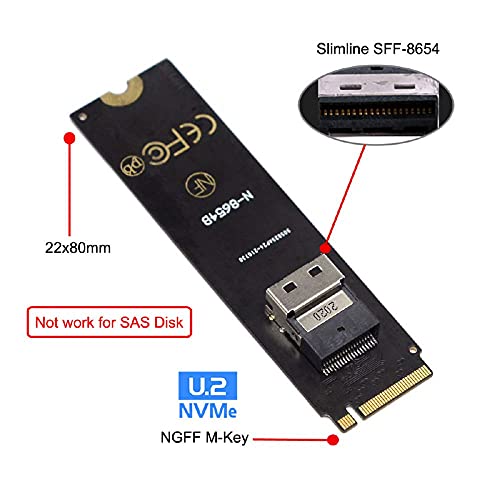


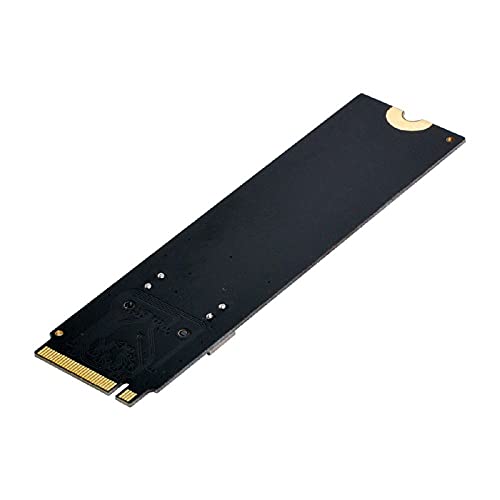


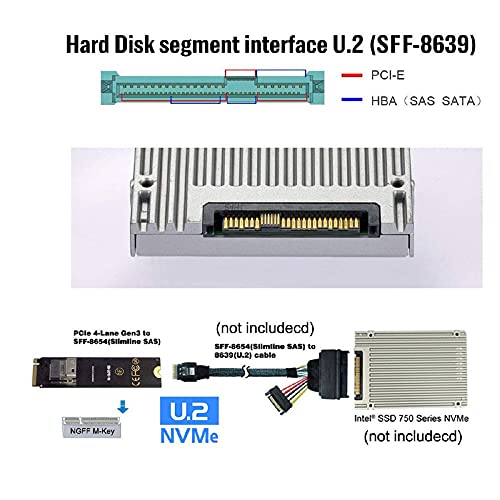

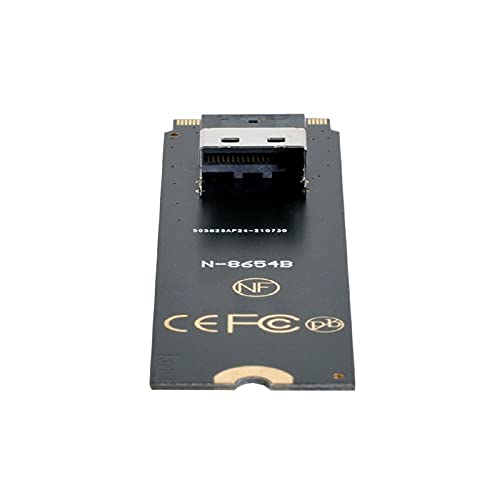

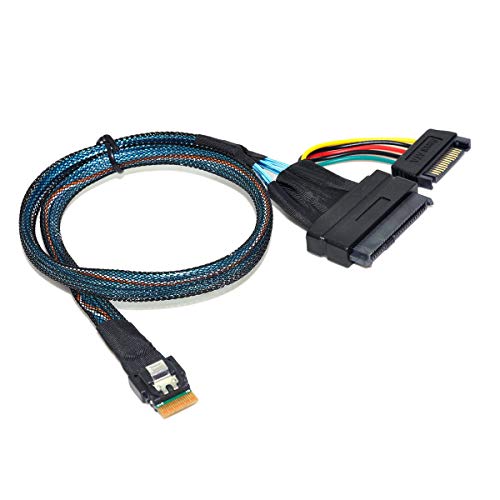


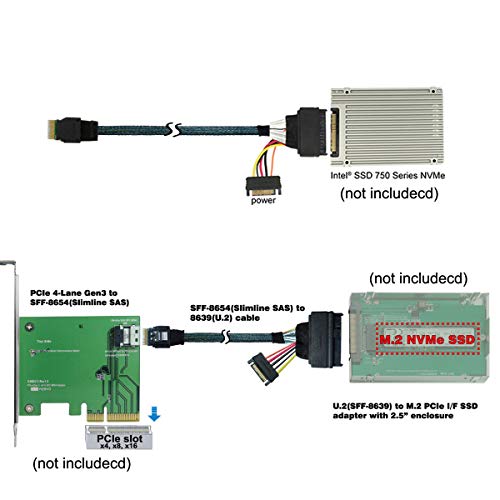

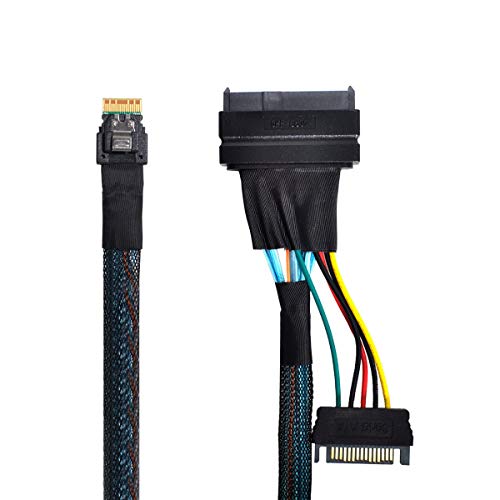


M.2のPCIe信号をそのままU.2に繋げるだけ
このアダプタ、値段のわりに何の変哲もない基板なのですが、それには理由があります。そもそも変換していないからです。
U.2(SFF-8639)というインターフェースは、中身はPCIe x4そのものです。M.2もPCIe x4なので、両者は形が違うだけで流れている信号は同じものです。ですので、必要なのはピンアサインを組み替えて配線を引き回すことだけで、プロトコル変換をするようなチップは一切不要です。
今回のアダプタとケーブルも、やっていることは「M.2の端子をU.2の端子に変換している」だけです。
このため、BIOSからは普通のNVMeドライブとして認識されます。接続先のPCIeレーンが変わっただけでデバイス自体は同じものですので、OSの再インストールも不要で、そのまま起動しました。
SFF-8654とSFF-8643
M.2からPCIeを引き出すアダプタには、SFF-8654(SlimSAS 4i)を使うものと、SFF-8643(Mini SAS HD)を使うものの2種類があります。今回はSFF-8654を選びました。
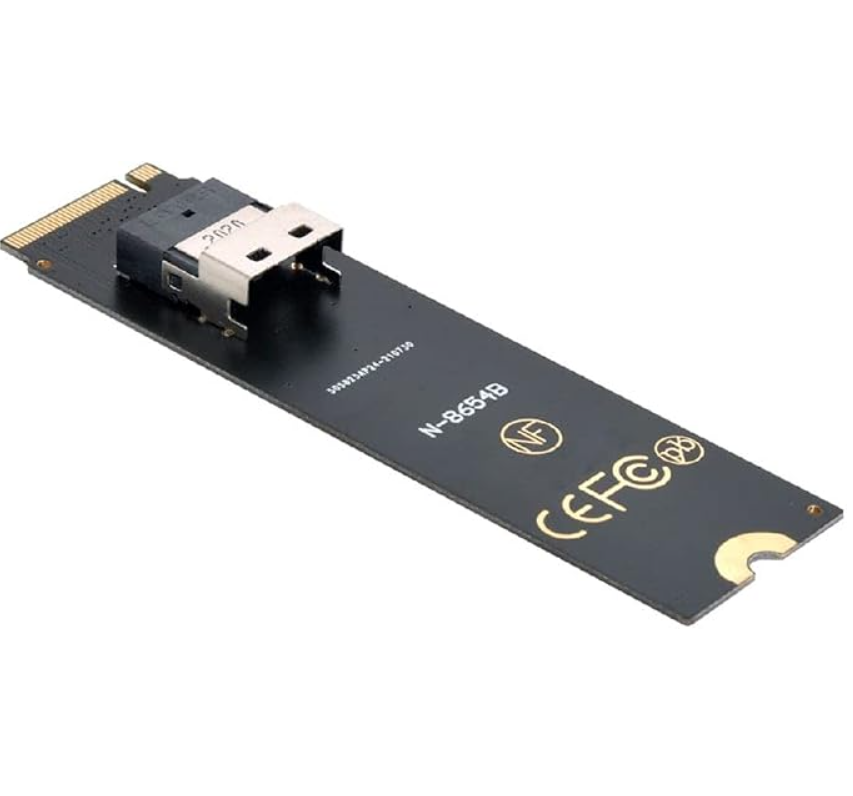
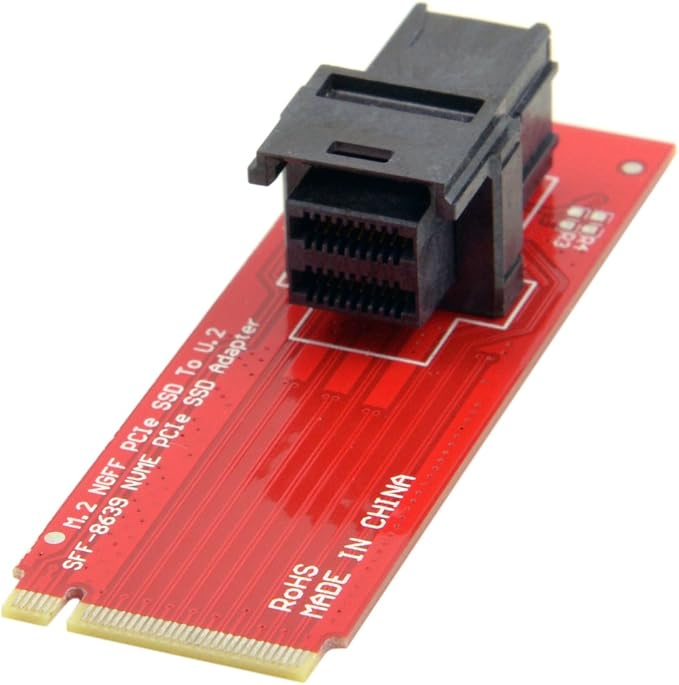
左がSFF-8654を採用したアダプタ、右がSFF-8643を採用したアダプタです。コネクタの形状・サイズにかなり違いがあるのが分かると思います。
理由の一つは、コネクタが物理的にスリムなことです。 SFF-8643はコネクタの高さがそれなりにあり、M.2スロット上に立てると意外とかさばります。SFF-8654はその名の通り薄型で、周辺のパーツとの干渉を考えると明らかに有利です。
もう一つは信号品質の問題です。 SFF-8643は世代的にPCIe Gen3の頃に設計された規格です。対してSFF-8654はPCIe Gen4/5 を前提に設計されており、より高い周波数を想定して設計されていますので、Gen4のデバイスを繋ぐならこちらの方が安心です。
P5800XはGen4 x4のSSDですので、素直にSFF-8654を選んでおくのが無難という判断になります。
なお、ケーブルの長さは50cmのものを買いました。変換ケーブルはリタイマーやリドライバーを持たないただの配線ですので、長くすればするほど信号が減衰します。1mを超えるようなケーブルはGen4だと厳しくなってきますので、必要最小限の長さを選ぶのが鉄則です。
3,000円の激安セットもあるにはある
ちなみに、アダプタとケーブルがセットで3,000円程度という、明らかに安い製品も存在します。前回のP5800Xの記事でも紹介した、CHENYANGのSFF-8643を使うキットです。


今回購入したケーブルの半額以下というかなり惹かれる金額でしたが、今回は見送りました。
30万円のSSDを、しかもシステムドライブとして繋ぐケーブルです。信号品質に問題があって気づかずにトラブルになる、といった事態は絶対に避けたいことが理由です。8,000円のセットが3,000円のセットより確実に良いという保証があるわけではないのですが、できるだけ問題が起こらないようなパーツを利用するのは重要です。
M.2 to U.2変換アダプタを使用する際の注意点
アダプタとビデオカードの干渉
M.2スロットに挿すタイプのアダプタは、カードにコネクタが載る分どうしても厚さがあります。また、アダプタによっては基板からコネクタが垂直方向に立つものもあります。M.2スロットの位置によっては、ビデオカードのクーラーとぶつかります。
特に最近の3スロット厚が当たり前になったビデオカードだと、x16スロットの直下や直上にあるM.2スロットは、まず使えないと思った方が良いです。
ProArt Z890-CREATOR WIFIは、M.2_1がCPUソケットと1本目のx16スロットの間にある位置でしたので、干渉はありませんでした。
この方法を検討している方は、まずアダプタを挿す予定のM.2スロットの上に何cmの空間があるかを実測してから買った方が良いと思います。
SSDの固定場所と冷却
PCIeスロットのアダプタを使っていた頃は、アダプタ自体がSSDを保持してくれていたので何も考える必要がありませんでした。ケーブル接続にすると、当然ながらSSDの固定方法を考える必要があります。
P5800Xは2.5インチのU.2 SSDですので、物理的には2.5インチベイに固定できます。 ただ前回も書いた通り、一般的なケースの2.5インチベイはエアフローが期待できない場所にあることが多く、アクティブ時21Wという発熱のP5800Xを押し込むのは得策ではありません。

Crystal 680X RGBはデュアルチャンバー構造でスペースに余裕がありますので、SSDに直接風が当たるように、ファンを取りつけています。このため、温度は30度台に収まっており、長期間の運用でも心配はありません。
逆に言うと、この方法はケース内にSSDを置く場所とエアフローを確保できることが前提になります。最近のPCケースは2.5インチベイ自体少なくなってきており、マザーボードの裏側などの狭いスペースに追いやられていることも多いので、冷却を考えると素直にPCIeスロット型のアダプタを使った方が良いかもしれません。
思ったより見た目も悪くない
前回「ケーブルを引き回したくない」と書いた理由が、マザーボードの上をケーブルがどどーんと横切ることによる見栄えの悪化です。
実際に組んでみると、ケーブルが1本増えるのは多少気になるところではありますが、SFF-8654を使ったことでコネクタも目立たず、横方向にケーブルを引き出しているのでケーブルが宙に浮くこともなく目立ちませんでした。また、SASケーブルは太くて硬いのでマザーボードに沿ってまっすぐ配線することができましたので、思ったよりも見た目の悪化はありませんでした。
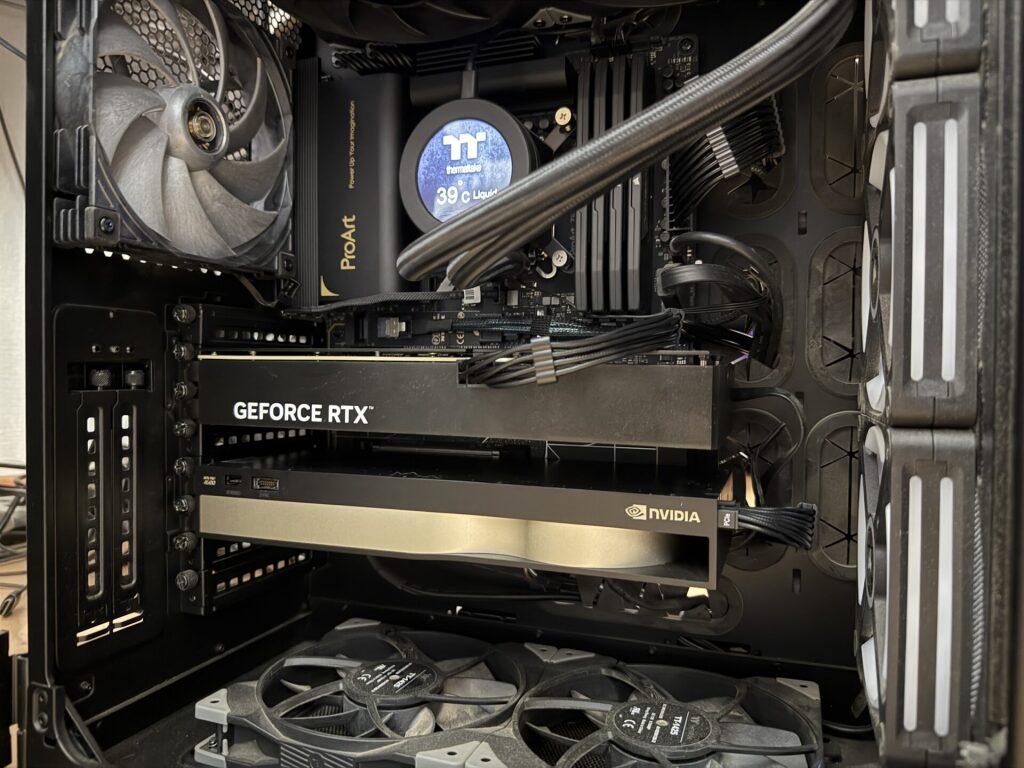
これ、上部方向にケーブルを引き出すタイプのアダプタだと、かなり見た目が悪くなると思います。
PCIeスロットが足りない人には有効な手段
そもそもU.2 SSDを自作PCで使おうという人がどれだけいるのか、という話ではあるのですが、Optaneのような業務用SSDを使いたい場合、U.2は避けて通れません。
その上で、この「M.2スロットからPCIeを引き出す」という方法は、PCIeスロットを1本も消費せずに済むことと、PCI直結のPCIeレーンを分割しないで済む(ビデオカードがフルにx16を使える)という点で明確なメリットがあります。
ビデオカードを2枚挿していたり、拡張カードでスロットが埋まっている環境では、事実上これしか選択肢がありません。しかもCPU直結のM.2スロットを使えるので、レイテンシ面でも妥協しなくて済みます。
ネックはやはりコストで、アダプタとケーブルで8,000円というのは、ケーブル1本の値段としてはなかなかのものです。ただ、PCIeスロットが足りずにパーツ構成を諦めることを考えれば、十分に払う価値のある金額だと思います。もっとも、SSDが30万円くらいしますので、ケーブルに8,000円は誤差みたいなものです…
あとは、SSDをどこに固定してどう冷やすかという物理的な問題さえ解決できれば、この方法はかなり良い選択肢だと思います。
見た目も案外良かったので、個人的にはこの方法が一番良いかと思います。
このページで紹介している商品のセール情報を受け取ることができます。(Amazon限定)
通知が不要な場合はいつでもこのページで解除できます。 詳しくはこちら >

コメント