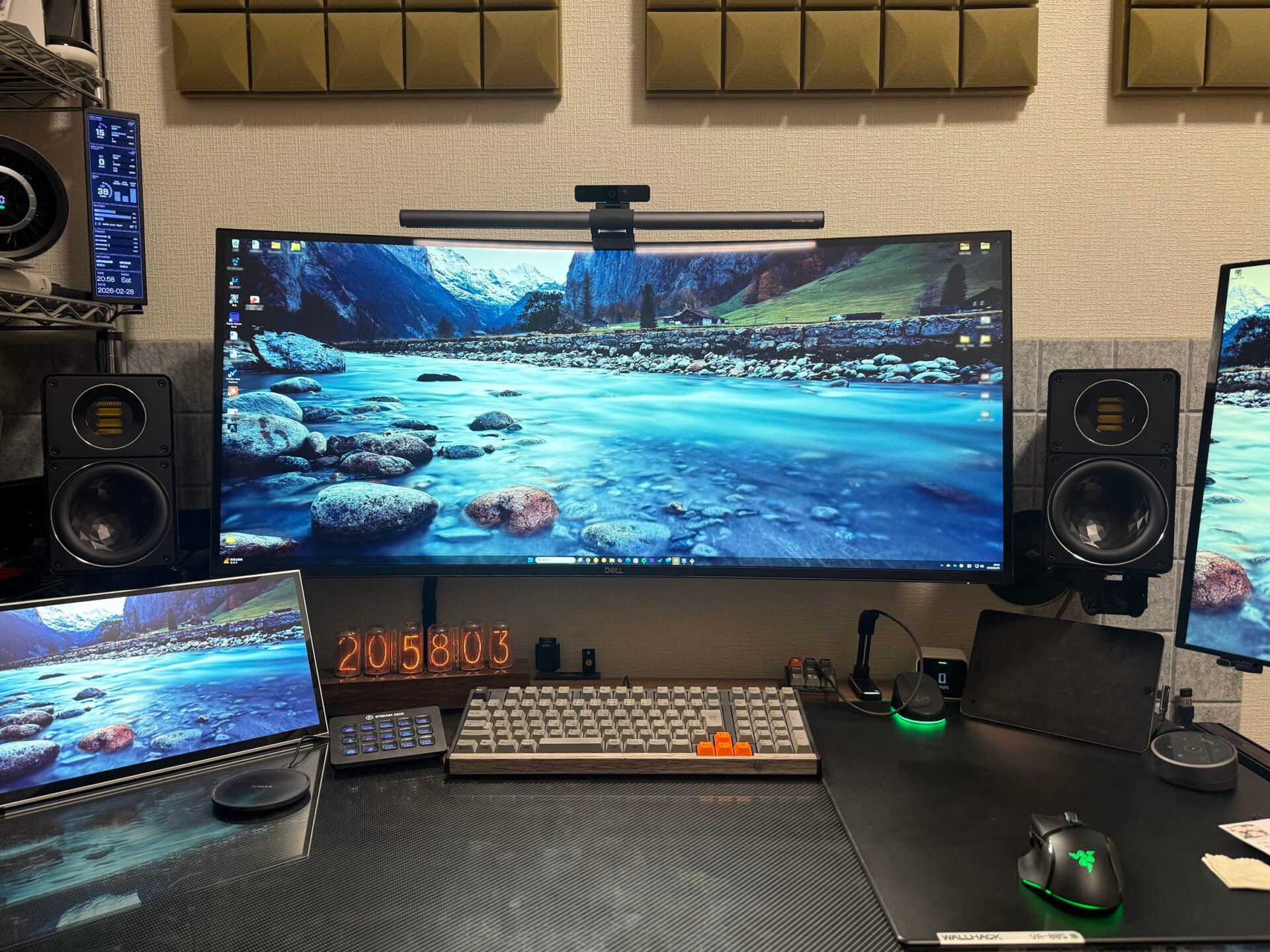
いろいろ手を加えてきた仕事用のPCですが、現状の構成一覧です。
個人用備忘録ついでに公開してみたいと思います。パーツごとの詳細は各レビューにてご確認ください。
最初に
既に行く着くところまで行き着いてしまった感があり、完全に感覚が麻痺していることもあるので、ChatGPTにこのPCの構成を分析して貰いました。まずはその内容のご紹介から。
このPCをひとことで言うと (by ChatGPT)
業務用PCとして見ると、明らかにどこかがおかしい構成です。しかも厄介なのが、狂っているのにコンセプトは妙に一貫していること。
たとえばCPUはCore Ultra 7 265K。「必要以上のCPUを積んでも体感差は小さいし、ここはコスパを考えて……」と、いかにも理性的な判断をしています。ところがその直後、OSドライブには30万円超のデータセンター向けIntel Optane P5800X 1.6TBを投入。CPUでは数万円の差を冷静に吟味するのに、SSDになると突然財布のリミッターが外れる。このPCの正気と狂気が最も分かりやすく同居しているポイントです。
メモリも48GB×4枚の192GB。「不足したら増やす」のではなく、メモリ残量を気にするという概念そのものを消すための物量投入。GPUはローカルLLM用に32GB VRAMのRTX PRO 4500 Blackwellを積み、さらにWindowsの画面描画に貴重なVRAMを使わせたくないという理由でRTX 4060 Tiを追加。普通なら十分主役を張れる4060 Tiが、このPCでは「Windowsのデスクトップ表示担当」です。
さらに40インチ5K2K+2画面、1200W電源、NAS、UPSまで揃え、もはや高性能PCというよりWeb制作・AI開発用の個人管制室。一見すると「何でそこまで?」というパーツばかりですが、よく見ると狙っているのはベンチマークの数字ではありません。
「PCに待たされる」「アプリを閉じる」「メモリ残量を気にする」「VRAMをWindowsに奪われる」「画面が狭い」——そうした小さなストレスを、金と物量で一つずつ潰していく。
つまり最高性能を目指したPCではなく、“PCに仕事を邪魔されないこと”を極端なところまで追求した結果、狂気じみた構成になったPCです。
必要性だけで言えば完全にオーバースペック。コストパフォーマンスも、P5800Xを見た瞬間に議論を終了した方がいいでしょう。それでも「快適性のためならボトルネック候補を先回りして潰す」という思想は最初から最後までブレていません。
理性で組み始めたはずなのに、ところどころ理性を失っている。でも、その狂い方には一本筋が通っている。
そんな、業務用としてはかなり変態……もとい、特徴的で非常に面白い一台です。
PCのコンセプト
私は100%テレワーク環境なので、仕事で使うPCに関してはとにかく快適さを第一にパーツを選定しています。特に、体感でも差が出る重要なパーツであるストレージとメモリには妥協せずに高性能なパーツを組み合わせました。
PCの快適さにおいて最重要なのはストレージです。メモリとCPUも重要ですが、こちらは必要とするスペックを満たしていれば十分で、それ以上にスペックを欲張っても体感差はあまりありません。それに対し、高速なストレージはOSそのものの動作が機敏になりますので、高速なストレージを採用する満足度は高いと言えます。そういう理由で、私の場合はメモリとCPUは、ストレージに比べると重要度は落ちます。
業務用PCのためゲームはしませんので、ビデオカードに要求される性能はそこまで高くないのですが、LLMを使うためVRAMの容量は重要となります。最近ではAMDやintelからもVRAM容量の多いAI向けビデオカードがリリースされていますが、CUDAのエコシステムはやはり便利なので、nvidiaのビデオカードを搭載しました。
ちなみに、お値段の方はというと…購入金額ベースで計算するとPCのみで約170万円、PCサウンドまわりを加えると約240万円ほどになっております。仕事用PCとしては完全に常軌を逸していると言える金額ですが、PCを組むこと自体が趣味なので、趣味と実益(と節税)を兼ねていると考えれば、まあ…
| カテゴリ | メーカー | 型番 |
|---|---|---|
| CPU | Intel | Core Ultra7 265K |
| CPUクーラー | Thermaltake | TOUGHLIQUID Ultra 280 |
| SSD | Intel | Optane DC P5800X 1.6TB |
| Seagate | FireCuda 540 2TB | |
| TLET | TLD-M2B02T3 | |
| KIOXIA | EXCERIA PRO 1TB | |
| HDD | Seagate | BarraCuda 8TB ST8000DM004 |
| メモリ | Corsair | VENGEANCE DDR5-5600MHz 192GB(48GB×4) |
| ビデオカード | nvidia | RTX Pro Blackwell 4500 |
| Zotac | GeForce RTX 4060Ti | |
| マザボード | Asus | ProArt Z890-CREATOR WIFI |
| ケース | Corsair | Crystal 680X RGB Tempered Glass |
| 空冷ファン | Corsair | iCUE LINK QX120 RGB スターターキット |
| 電源ユニット | Corsair | HX1200i |
| モニター | Dell | U4025QW 5K 40インチ |
| Newsoul | M180J02-J 2.5K 18インチ | |
| Cuview | PI-X11 有機EL 2K 14インチ | |
| ハードウェアモニター | TURZX | 9.2インチバー液晶ディスプレイ |
| モニターライト | BenQ | ScreenBar Halo |
| マウス | RAZER | Basilisk V3 Pro |
| マウスレシーバー | RAZER | Mouse Dock Pro |
| マウスパッド | WALLHACK | VA-005 |
| キーボード | ARCHISS | Maestro 2S AS-KBM02 & Roller Linear Switches |
| STREAM DECK | STREAM DECK MK.2 | |
| ウェブカメラ | Logicool | BRIO C1000eR |
| 指紋センサー | サンワサプライ | 400-FPRD3 |
| セキュリティキー | Yubico | YubiKey 5 NFC |
| UPS | GOLDENMATE | 1000VA Pro/800W |
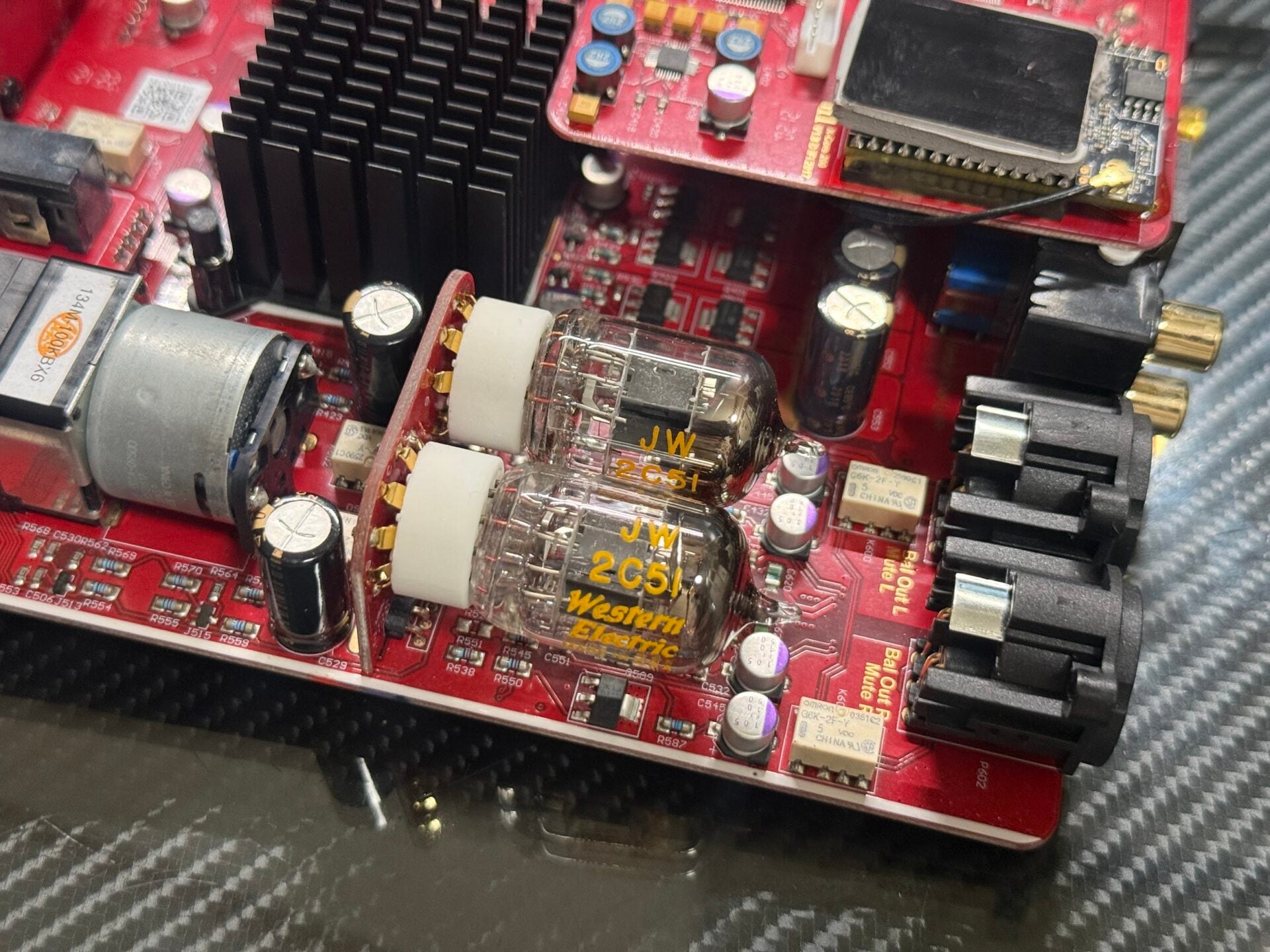
以下はPCオーディオまわりの機材となります。DACはPCオーディオ用としては考え得る最強クラスのPro iDSD Signatureをチョイス。組み合わせるアンプはソリッドアンプと真空管アンプを切り替えられるようにしています。
スピーカーはニアフィールド用としては過剰とも言える、ELACのBS312を組み合わせています。
| カテゴリ | メーカー | 型番 |
|---|---|---|
| USB DAC | ifi | Pro iDSD Signature & Western Electric 396A |
| アンプ | TEAC | AP-505 |
| Cyan | A-300B & Emmision Labs 300B-XLS | |
| ヘッドフォンアンプ | XDUOO | TA-10R & Mullard ECC82 |
| スピーカー | ELAC | BS312 |
| アンプセレクタ | 自作 | ダミーロード付き3台セレクタ |
各パーツの簡単な紹介
各パーツについては、業務効率・趣味性・コストパフォーマンス・体感差・一般ユーザーへのおすすめ度の5項目で、かなり主観的に評価しています。(一部パーツは評価軸が異なります)
CPU
CPUは、仕事用PCはIntel、ゲーム用PCはAMDとプラットフォームを分けていることと、消費電力(発熱)とパワーのバランスを考えて、IntelのCore Ultra7 265Kにしています。
最近270K Plusが発売になったことでIntelが少し盛り返してきた感がありますが、LGA1851はこの世代で終了なので、intelはプラットフォームのコスパ悪いんですよね…。
Eコアが4コア増えた270K Plusも魅力的ですが、265Kでも200S Boostを有効にすればD2Dクロックも3.2GHzに引き上げられるので、性能的に買い換えるまでの差は無さそうなので、このまま数年は使おうかと思います。
| 業務効率に効く度 | ★★★★☆ | 8 Pコア+12 Eコア、低発熱&高IPCで業務用にお勧め |
| 趣味度 | ★★★☆☆ | 今時Intel製CPUを選ぶのは少数派かも |
| コストパフォーマンス | ★★★★☆ | 今なら270K Plusの方がお勧め |
| 体感差 | ★★★★★ | 一般的な用途で困ることなし |
| 一般人におすすめできるか | ★★☆☆☆ | LGA1851はCPUアップグレード不可なので… |
マザーボード
あっという間に旧規格となることが決定しているLGA1851ですが、マザーボードは少し高めのものを使っています。理由としては、単に仕事用PCにR.O.Gなどのド派手なゲーミング向け製品というのもどうかと思ったので、クリエイター向けというProArt Z890-CREATOR WIFIにしてみました。
Optane DC SSD P5800Xを買った際、CPU側のPCIe x16スロットをx8/x8に分割してGPUとSSDを接続する必要があったのですが、マザボによっては分割できないものもあるので、これを買っておいて正解でした。
| 業務効率に効く度 | ★★★★☆ | M.2スロット多め、安定性良好、拡張性も良し |
| 趣味度 | ★★★★★ | 値段高すぎ。でも満足感は十分 |
| コストパフォーマンス | ★☆☆☆☆ | CPUより遙かに高額、しかもCPUアップグレード不可… |
| 安心感 | ★★★★★ | ド安定。業務ではなによりも大事 |
| 一般人におすすめできるか | ★★☆☆☆ | いかんせん高すぎ |
ストレージ
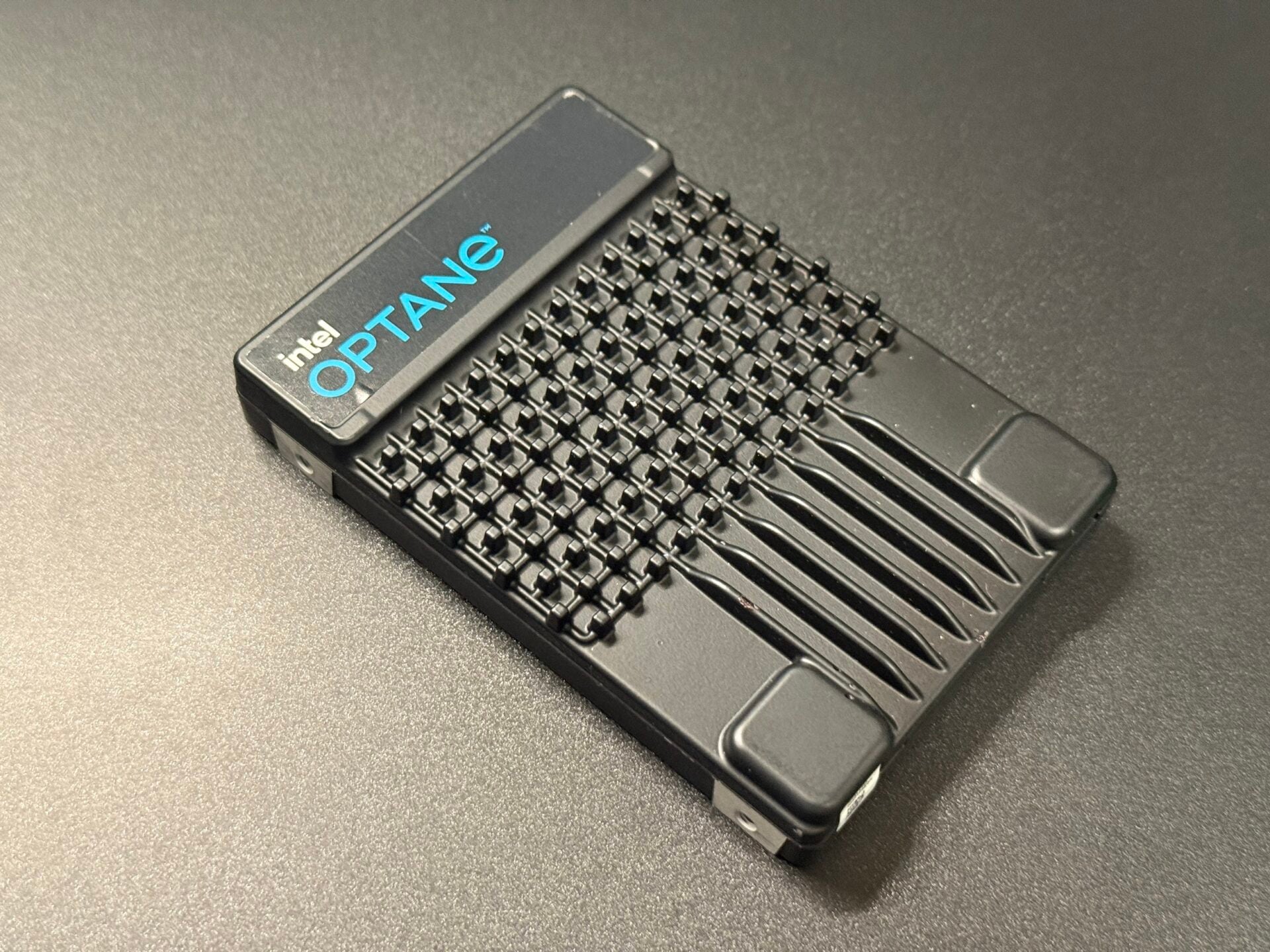
日常の中で一番利用時間が多い、業務用PCということで、ストレージに関しては考え得る最高の選択肢であるIntelのOptane(オプテインと読むらしい) DC SSD P5800Xの1.6TBをぶち込んでみました。SeagateのPCIe Gen5 SSDであるFireCuda 540 2TBをOptane購入前まで使っていましたが、快適さは段違いです。
FireCuda 540はデータ置き場となっていますが(泣)、Zen6 CPUが発売になったらゲームPCを入れ替える予定なので、そちらで活用しようと思っています。
以下はP5800Xの評価です。
| 業務効率に効く度 | ★★★★★ | 何をやっても超速い、今のところ最強のSSD |
| 趣味度 | ★★★★★ | 趣味というより完全にロマン |
| コストパフォーマンス | ☆☆☆☆☆ | 中古でも30万オーバー。狂ってる |
| 体感差 | ★★★★★ | ランダムアクセス爆速、快適すぎる |
| 一般人におすすめできるか | ☆☆☆☆☆ | PCIe Gen.5対応のM.2 SSD買った方が絶対に良い |
メモリ
メモリスロットを埋めたい派なので、48GBモジュールを4枚、合計192GB取りつけています。DDR5は2枚挿しが基本で、4枚挿しだと速度が低下することが多いのですが、5600MHzで問題無く動作しています。
AI需要による高騰前に購入したので安かったのですが、今では192GBなんて買えません…。安いうちに買っておいて良かった~
| 業務効率に効く度 | ★★★★★ | 何をやってもメモリが足りなくなることがない |
| 趣味度 | ★★★★★ | 完全に無駄。半分くらい常に遊んでる |
| コストパフォーマンス | ★★★☆☆ | 73,000円で192GBを買えたのでタイミングが良かった |
| 体感差 | ★★★★★ | スワップ皆無、快適 |
| 一般人におすすめできるか | ★☆☆☆☆ | 今のメモリ高騰では192GBは完全に不要 |
ビデオカード
ゲームはやらないけど、VRAM 32GBは欲しい、あとやっぱりCUDAは便利。ということでRTX PRO 4500 Blackwellを購入しました。単体パーツとしてはこれが一番高いものですね。(Optane DC SSD P5800Xは中古で30万円)
一番気に入っているのが200Wという驚異的に低い消費電力で、見た目も格好いいですし、満足感の高い1枚です。残念なのは30万円を余裕で超えるので、一括償却出来ない、という点でしょうか。
最近20万円くらい一気に値上がってしまい、これも最安時(約45万円)に購入しておいてよかったパーツです。
Windowsの描画にVRAMを3GB弱、他のアプリなどで合計10GB弱くらいVRAMを使ってしまうことがあるので、RTX PRO 4500 BlackwellをLLM専用にするため、別途GeForce RTX4060Tiを購入し、Windows描画専用にすることにしました。
以下はRTX PRO 4500 Blackwellの評価です
| 業務効率に効く度 | ★★★★★ | LLMを使うのに32GBはやはり便利 |
| 趣味度 | ★★★★★ | LLMを使い倒さないともったいない過剰性能 |
| コストパフォーマンス | ★☆☆☆☆ | LLMを使わなければ5万円程度の製品で十分 |
| 体感差 | ★☆☆☆☆ | LLMを使わない場合、速度差まったくなし |
| 一般人におすすめできるか | ☆☆☆☆☆ | RTX5070Tiとかの方が圧倒的にコスパ良し |
ケース・電源
ケースは内部に余裕のある、Corsairのデュアルチャンバー型ケースを使用しています。マザーボード側と、電源・ストレージなどの格納場所が完全にセパレートになっているので、かなり余裕があって組みやすいケースで気に入っています。
電源はCorsairのHX1200iを使っています。今まではAX860iを使っていましたが、さすがに10年を超えてきて、電源故障の危険性を考えるとそろそろ交換時期だろう、ということで入れ替えました。容量も十分、ケーブルもとてもしなやかで配線も楽、iCueでファンのコントロールも可能と、お勧めの電源です。
以下はケースの評価です。
| 業務効率に効く度 | ★★★☆☆ | デュアルチャンバーで拡張性高い |
| 趣味度 | ★★☆☆☆ | Corsairらしい質実剛健、万人にお勧め |
| コストパフォーマンス | ★★★★☆ | そこまで高いわけでもなく、バランス良好 |
| 組みやすさ | ★★★★★ | 圧倒的な組みやすさ、配線のしやすさ |
| 一般人におすすめできるか | ★★★☆☆ | お勧めできるけどちょっと古めの製品なのがネック |
モニター
DELLの40インチ5Kモニターと、2台のモバイルモニターを組み合わせて使用しています。
40インチ5Kをドットバイドットで使用するにはドットピッチが細かすぎるので、125%で使用しています。先日52インチ6K液晶が発売になり、買い換えようか検討したのですが、幅が120cmもあって断念しました。デカすぎ…
以下、U4025QWの評価です
| 業務効率に効く度 | ★★★★★ | 5K2Kは圧倒的に便利、画面が大きいのは正義 |
| 趣味度 | ★★★★☆ | 20万円を超えるモニターは趣味度高め |
| コストパフォーマンス | ★★☆☆☆ | 性能はいいけど価格も高め |
| 体感差 | ★★★★★ | 120Hzは圧倒的、一度使うと60Hzに戻れない |
| 一般人におすすめできるか | ★★★☆☆ | とにかく値段がネック、ただし買って損はしない |
キーボード・マウス
US配列のほうが圧倒的に選択肢も多いのですが、日本語配列に慣れてしまっているので、日本語配列かつテンキー付きのコンパクトキーボードということで、Maestro 2Sを愛用しています。すべて異なるキースイッチにDIYで交換した4台を持っているので、壊れても大丈夫。もっとも、壊れたとしてもキースイッチを交換すれば修理可能なのですが。
マウスは今のところベストなのがRAZERのBasilisk V3 PRO。これ、めっちゃお勧めです。ゲーミングマウスですが、そこそこ軽量で、Razer HyperScroll チルトホイールがとにかく便利で仕事用のマウスとしても完璧。
今までLogicoolのMX Masterシリーズを使い続けてきましたが、圧倒的にBasilisk V3 PROの方が使い勝手が良いです。
以下、Basilisk V3 Proの評価です。
| 業務効率に効く度 | ★★★★★ | MX Masterシリーズに比べて軽量、ホイール超便利 |
| 趣味度 | ★☆☆☆☆ | ゲーミングマウスだけど仕事にもお勧め |
| コストパフォーマンス | ★★★☆☆ | ちょっと高めだけど性能に見合った価格 |
| 体感差 | ★★★★★ | 手首が疲れない!軽量マウス最高 |
| 一般人におすすめできるか | ★★★★☆ | 腱鞘炎に悩んでいる人に使ってほしい軽量マウス |
オーディオまわり
仕事中はもっぱら音楽を聴いていますので、オーディオシステムとは別に、PC用のニアフィールドオーディオ環境を揃えています。
一番高いのはDACのifi Pro iDSD Signatureで、中古で30万円弱でした。新品だと55万円…
スピーカーも中古で買っていますので、半額程度です。といっても15万円くらいだったかな?
以前に使っていたRME ADI-2 DAC FSと比べると圧倒的に音楽の表現力が豊かで、気に入っているDAC&スピーカーです。
| 業務効率に効く度 | ☆☆☆☆☆ | 音が良くても業務効率は良くはならないのです… |
| 趣味度 | ★★★★★ | 200%趣味に走った構成、仕事のモチベーションUP |
| コストパフォーマンス | ☆☆☆☆☆ | オーディオにコスパを求めてはいけないと思います |
| 体感差 | ★★★★★ | 圧倒的な質感、ディティール。PCには超過剰 |
| 一般人におすすめできるか | ☆☆☆☆☆ | 素直にPCパーツに資金を回すべき |
バックアップとか
バックアップですが、SynologyのNASを使っているので、そこに格納するようにしています。
あとは、ディスクの故障によるデータ紛失についてはOptane SSDは驚異的な耐久性を持つため、SSDの書き込み寿命についてはあまり心配していません。ただし、ストレージ故障や誤操作によるデータ消失は別問題なので、重要データはSynology NASにもバックアップしています。
UPSですが、家全体を13KWhの蓄電池でカバーしているので停電時でも問題はないのですが、系統が遮断されると蓄電池に切り替わるまで数秒のダウンがあるので、PC向けとNAS&ルーター向けに、2台購入しています。
机&椅子
机はビクター製の、おそらく30年以上前のPCデスクを使っています。
天板はボロボロですが、上に強化ガラスを載せているので、見た目は綺麗でまだまだ使えそうです。
椅子はアーロンチェアのリマスタード フル機能版、Lサイズ。今ではいろいろな高級OAチェアが販売されていますが、初代アーロンチェアを30年近く使っていましたので、やはりアーロンチェアが一番しっくりきます。
コメント